Berapa banyak pesanan aktif/bersyarat yang dapat saya lihat pada grafik Harga Terakhir Diperdagangkan?
Trader dapat menempatkan 500 pesanan aktif, 10 pesanan bersyarat, dan 20 pesanan TP/SL. Jumlah maksimum pesanan aktif dan/atau bersyarat yang dapat dilihat pada grafik Anda dibatasi hingga 100. Pesanan berikutnya yang ditempatkan (pesanan ke-101 dan seterusnya) akan menimpa tampilan pesanan tertua yang ditampilkan pada grafik harga.
Misalnya, nomor pesanan 1 sampai 100 akan ditampilkan pada grafik harga serta di dalam tab Pesanan Saat Ini. Jika pesanan aktif ke-101 dan ke-102 berhasil ditempatkan, hanya pesanan nomor 3 sampai 102 yang akan ditampilkan pada grafik harga.
Dapatkah saya mengubah pesanan secara langsung pada bagan?
Ya, Anda dapat mengubah pesanan dengan menarik garis harga dari pesanan terbatas atau pesanan bersyarat Anda. Namun, perlu diketahui bahwa hal ini terbatas pada perubahan harga pesanan atau harga pemicu untuk pesanan batas aktif atau pesanan bersyarat. Untuk mengubah harga pesanan pesanan bersyarat, Anda dapat membuka tab Pesanan Saat Ini → Bersyarat (Conditional).

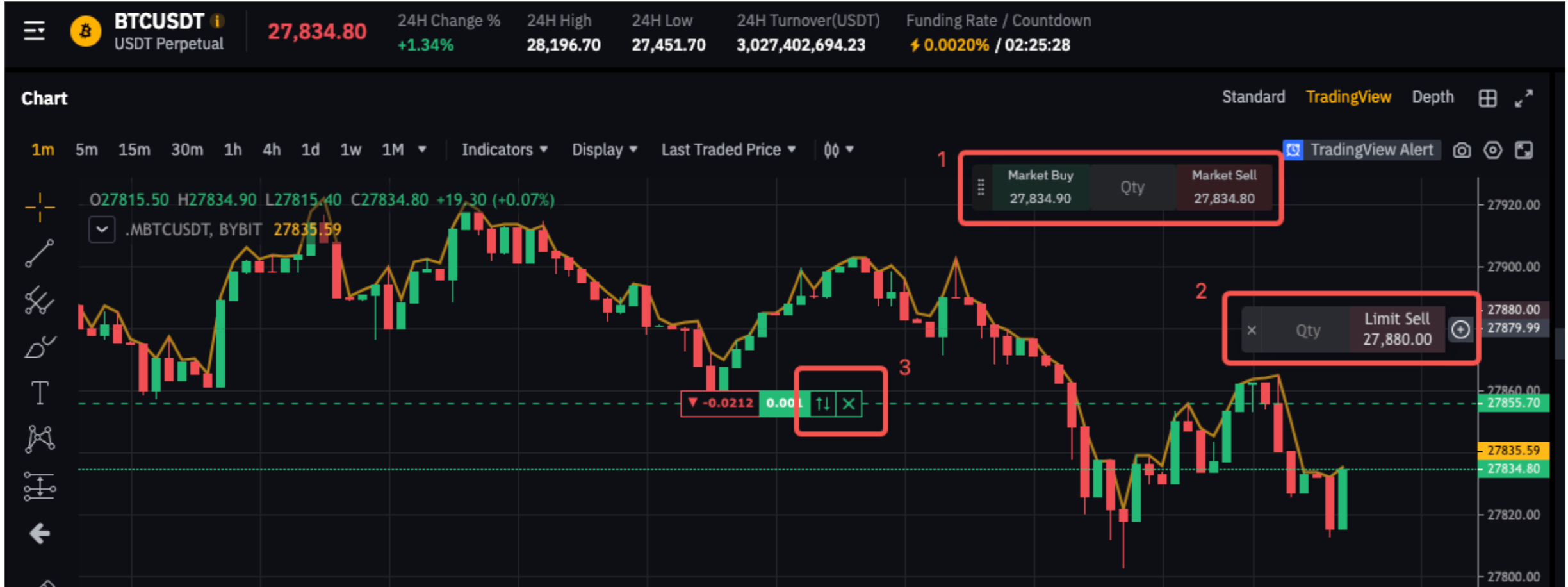
Apa saja fitur perdagangan cepat?
Ada dua (2) jenis fitur perdagangan cepat yang saat ini hanya tersedia di situs web Bybit Indonesia.
1. Perdagangan Cepat - Pesanan Pasar
2. Perdagangan Cepat - Pesanan Terbatas
Untuk mendapatkan informasi selengkapnya, silakan lihat Pengantar Fitur Perdagangan Cepat.
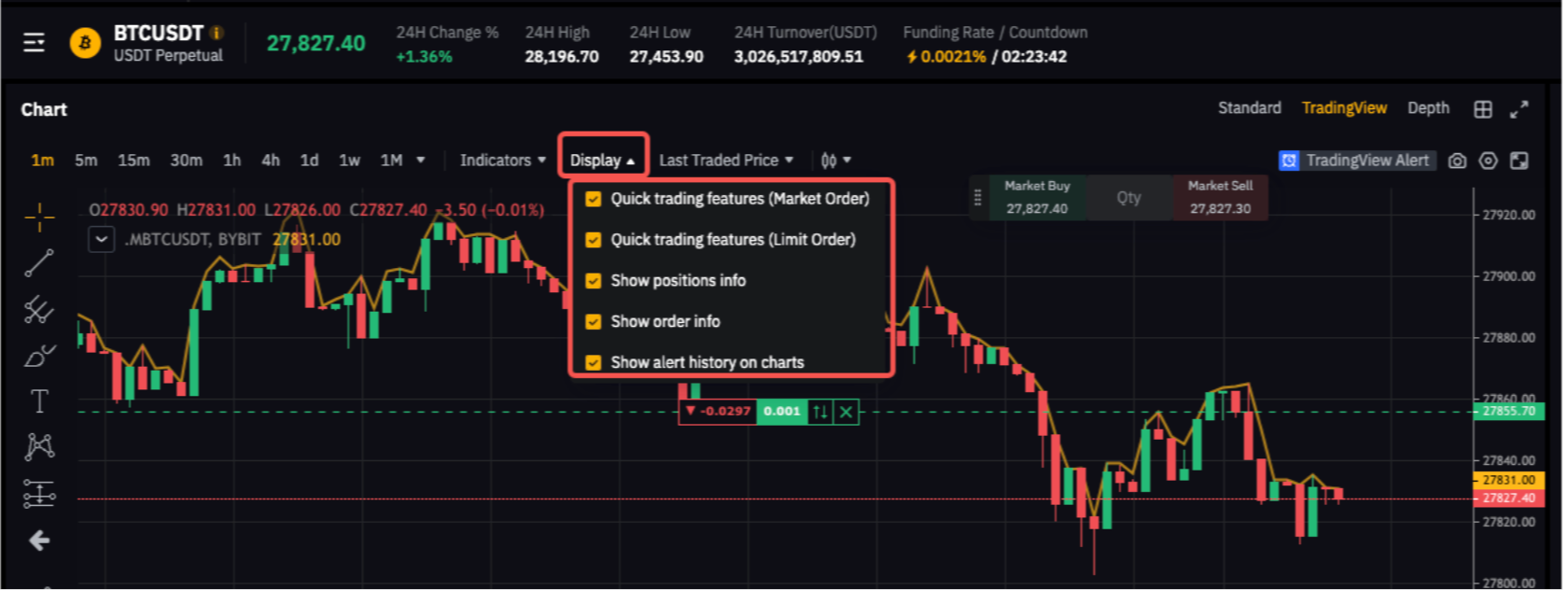
Bagaimana cara mengaktifkan/menonaktifkan fitur perdagangan cepat?
Klik Tampilkan pada menu grafik dan hapus centang pada kotak fitur Perdagangan Cepat.
Dapatkah saya melihat pesanan Bot Perdagangan saya pada grafik LTP?
Tidak. Saat ini, pesanan dari Bot Perdagangan tidak akan ditampilkan di Bagan Perdagangan.
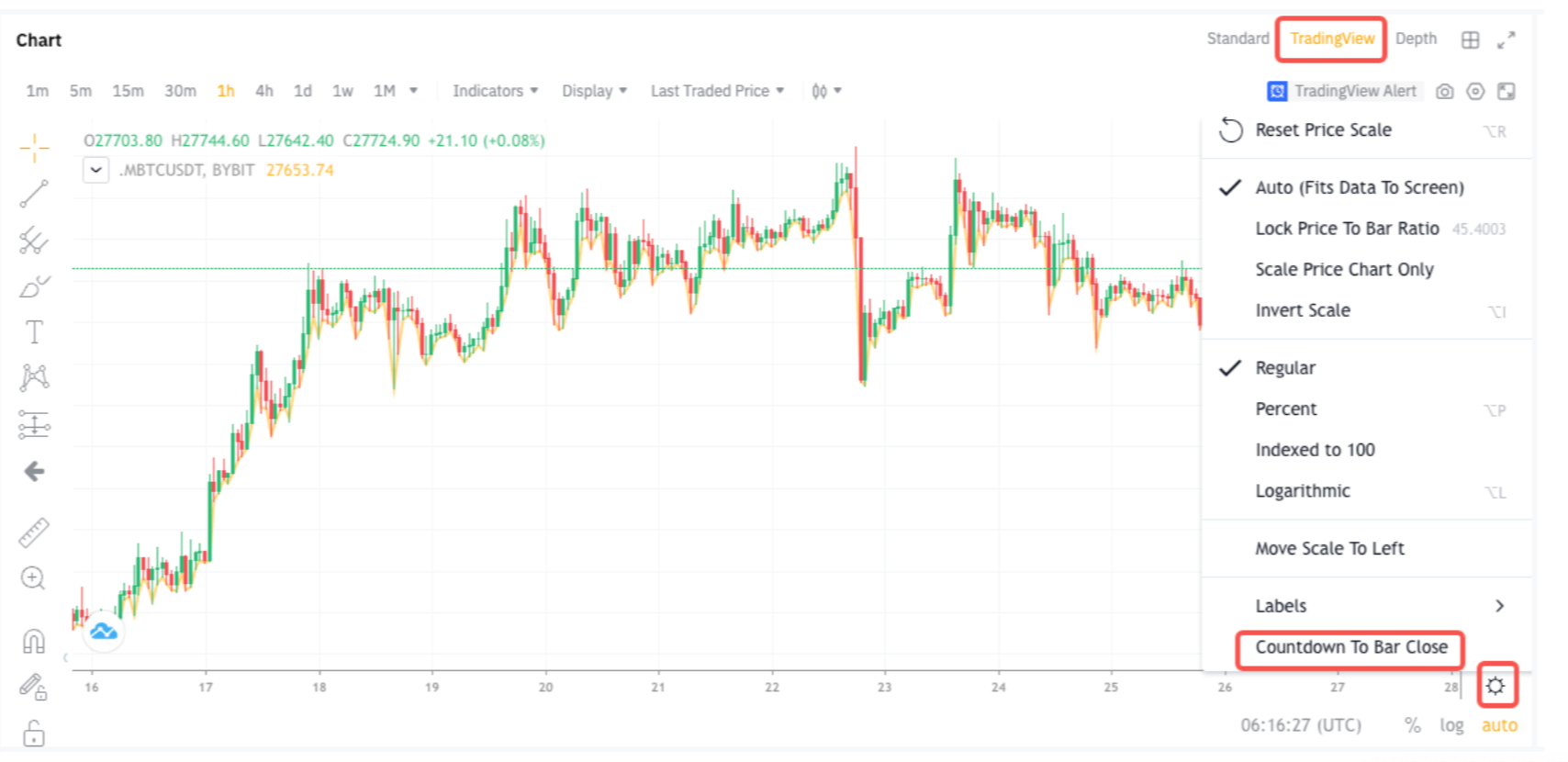
Bagaimana cara mengaktifkan Penutupan Countdown ke Bar?
Klik tombol pengaturan di sudut kanan bawah grafik dan klik Hitung Mundur untuk Menutup Bilah untuk mengaktifkannya. Saat ini, fitur ini hanya tersedia di PC.
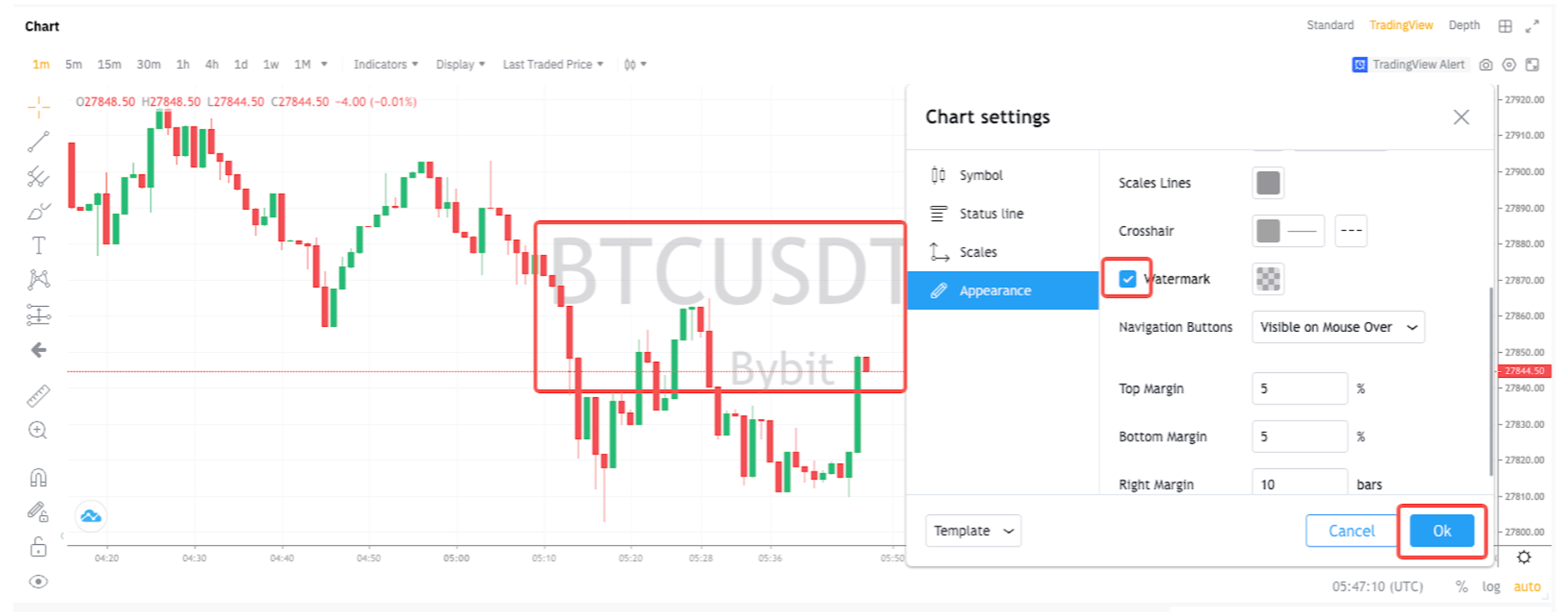
Bagaimana cara menghapus simbol latar belakang pasangan perdagangan pada grafik perdagangan saya?
Klik kanan pada area grafik, lalu klik Pengaturan → Tampilan → hapus centang pada kotak Watermark dan klik Ok.
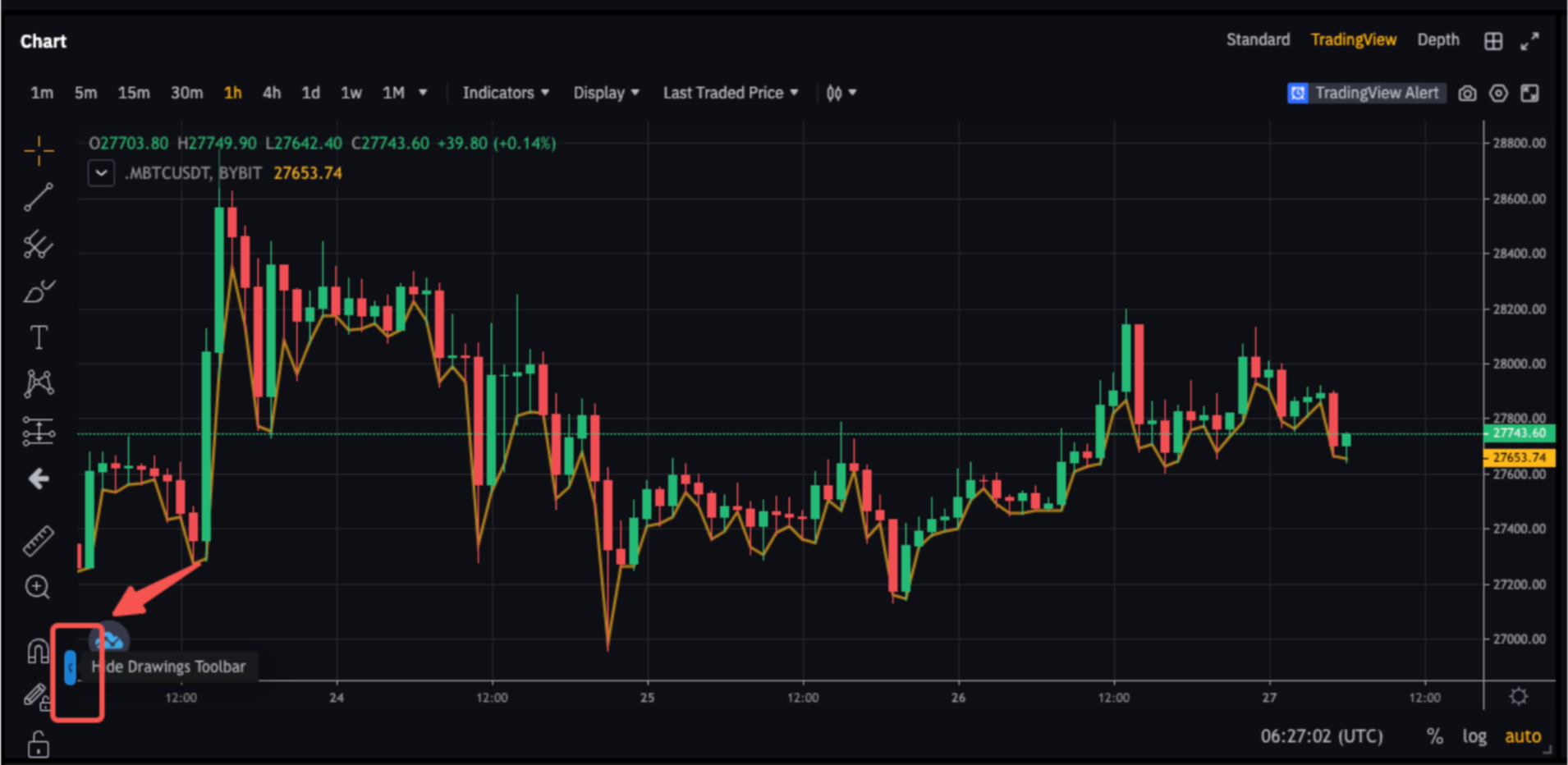
Bagaimana cara mengaktifkan alat gambar?
Anda dapat mengaktifkan alat gambar dari sudut kiri bawah Bagan TradingView.
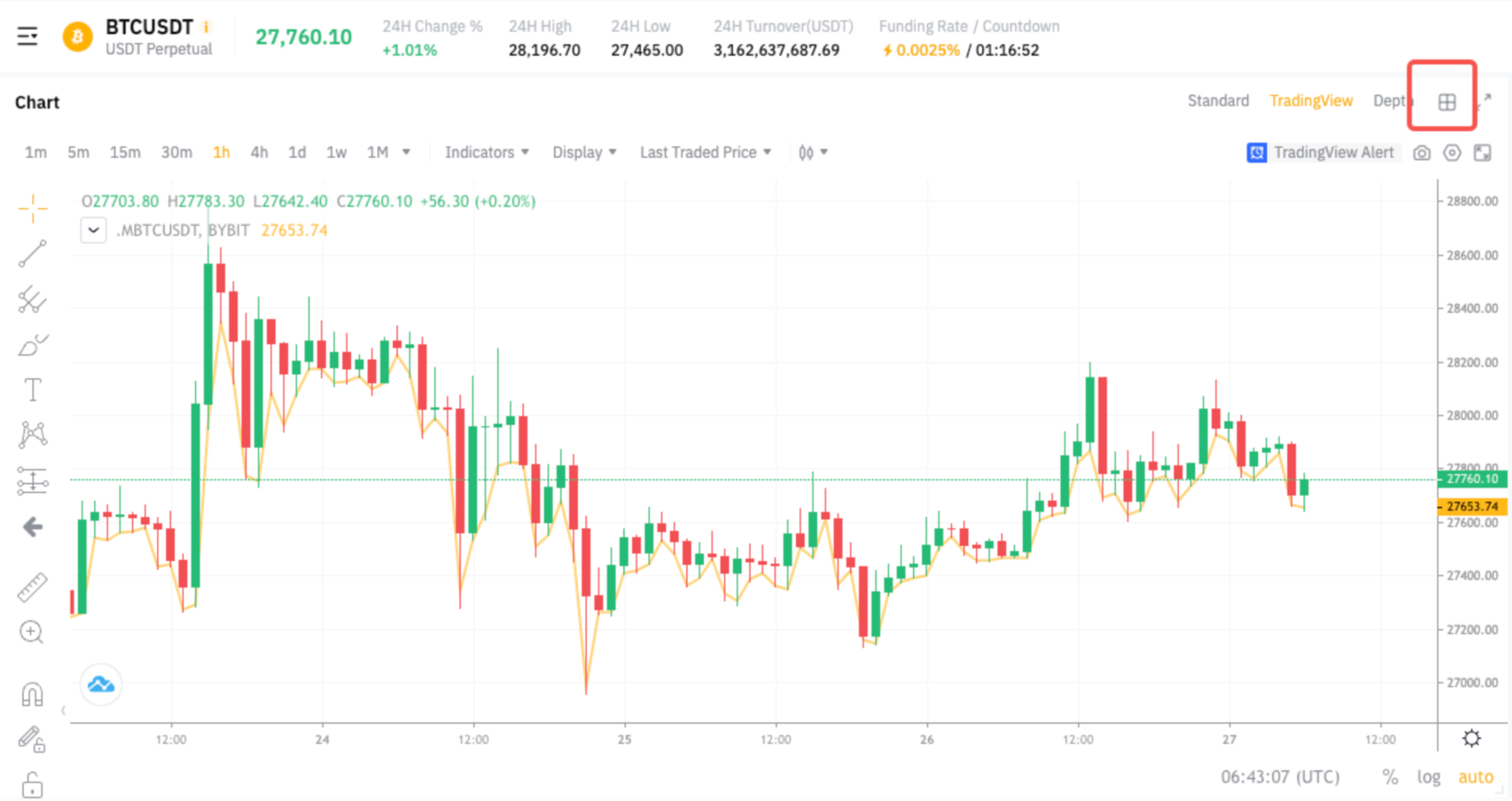
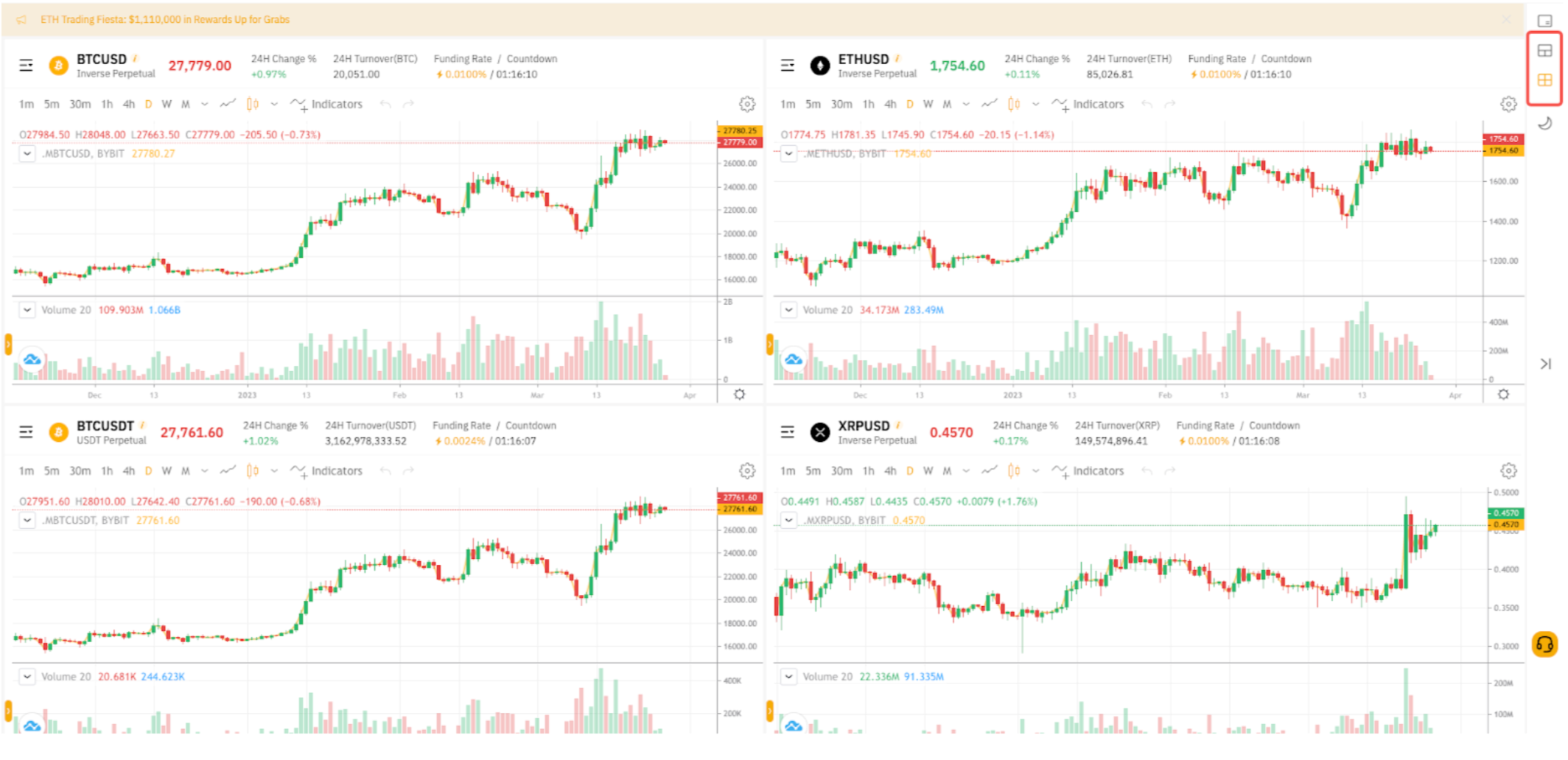
Bagaimana cara beralih ke mode multi-chart?
Klik ikon multi-chart di sudut kanan atas bagan. Anda dapat memilih tampilan 3-diagram atau tampilan 4-diagram.
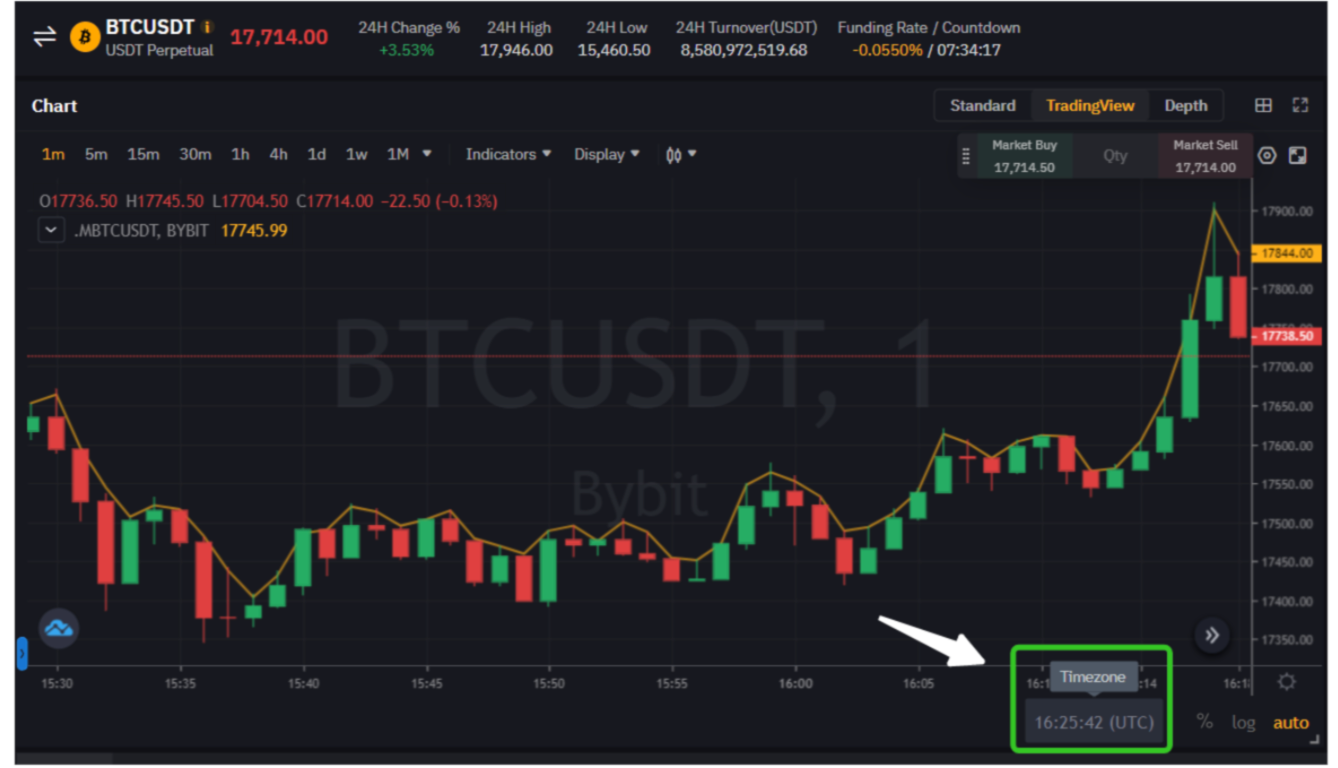
Bagaimana cara menyesuaikan zona waktu grafik?
Anda dapat mengeklik indikator waktu di sudut kanan bawah grafik untuk memilih zona waktu yang Anda inginkan.
Bagaimana cara beralih antara grafik candlestick dan grafik garis?
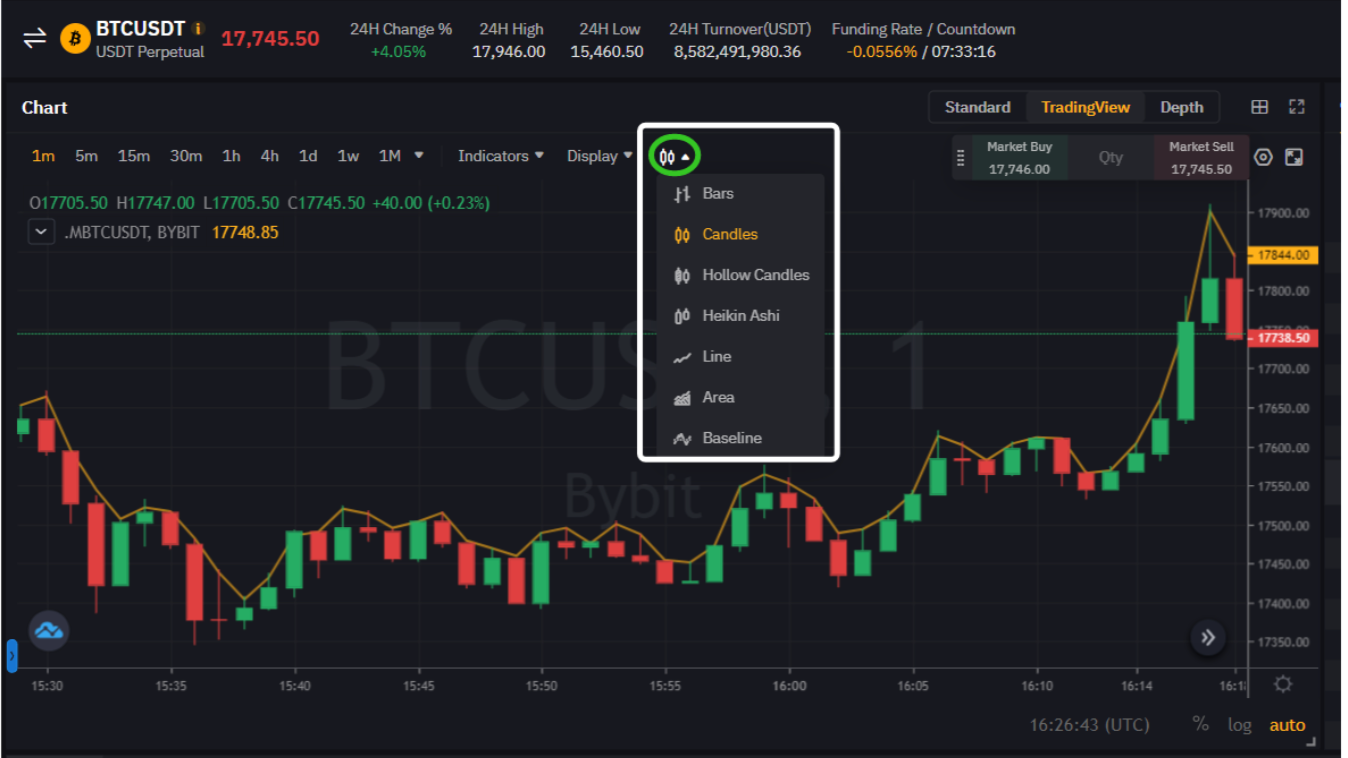
Bagaimana cara mengatur ulang grafik kembali ke pengaturan defaultnya?
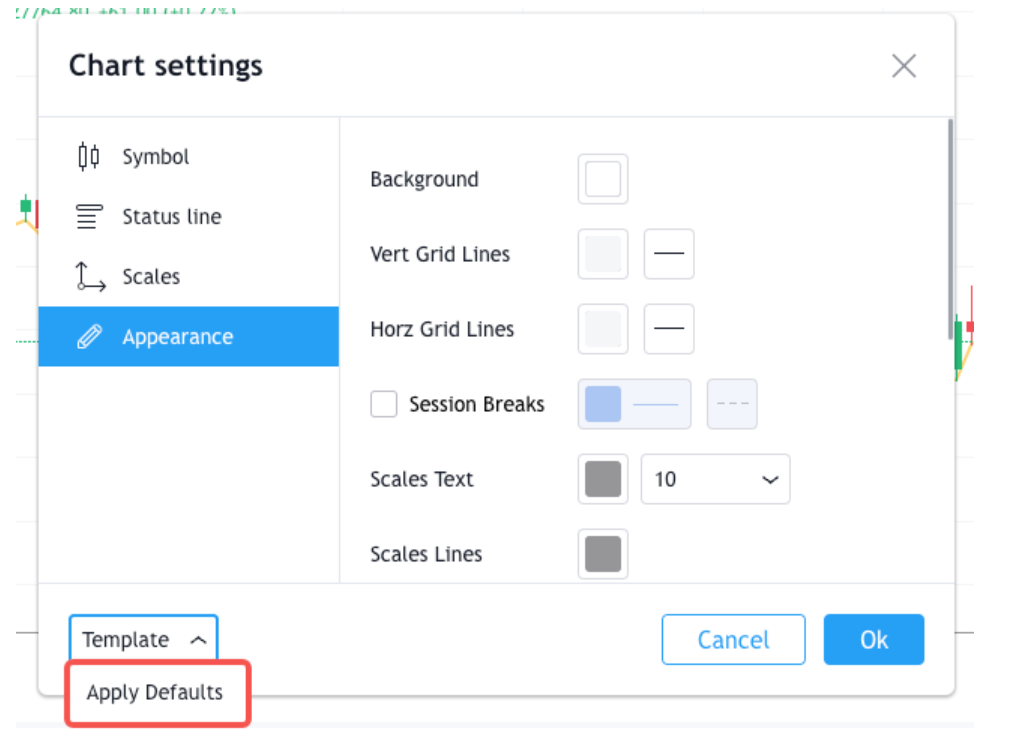
Klik kanan pada area grafik, lalu klik Pengaturan → Templat → Terapkan Default. Atau, harap menghapus cookie dan cache peramban Anda untuk mengatur ulang grafik kembali ke pengaturan defaultnya.
Apakah gambar dan indikator grafik saya akan tetap ada jika saya masuk ke akun saya menggunakan perangkat atau peramban PC lain?
Ya, cookie tersebut akan tetap ada jika Anda menggunakan perangkat PC atau peramban lain. Namun, harap diperhatikan bahwa gambar grafik dan indikator hanya akan disimpan ke cloud setiap lima (5) menit. Harap meluangkan waktu untuk menyinkronkan data. Gambar pada grafik PC tidak akan ditampilkan pada Aplikasi Bybit Indonesia.
Apa Itu Peringatan TradingView?
Peringatan TradingView adalah pemberitahuan langsung yang dipicu saat pasar memenuhi kriteria yang disesuaikan dengan Anda. Namun, ini hanya tersedia untuk pengguna TradingView Pro. Untuk mendapatkan informasi selengkapnya, silakan kunjungi di sini.