Jika Anda berhasil mengunduh data akun Anda melalui fitur Ekspor Data di Bybit Indonesia tetapi menghadapi tantangan saat mengekstrak laporan akun di komputer Anda, silakan mengikuti panduan terperinci berikut:
Buka File 7-Zip
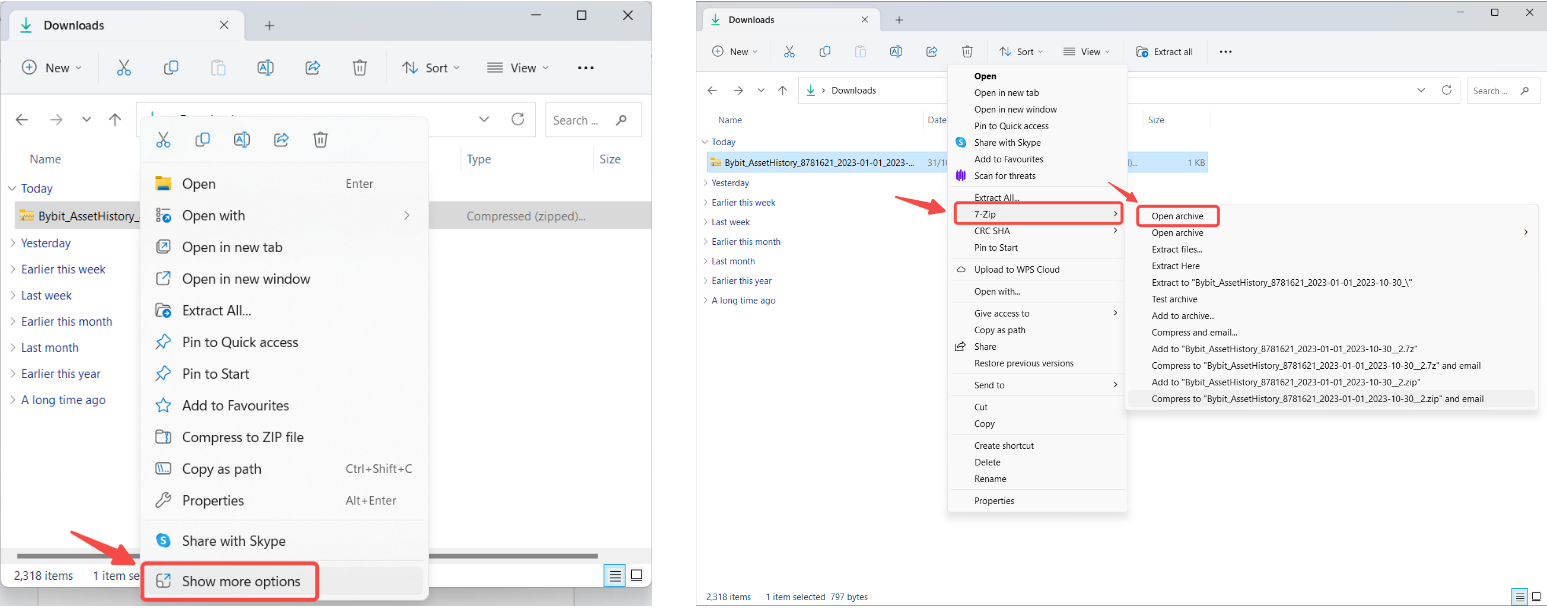
Langkah 1: Unduh berkas ekspor data dari akun Bybit Indonesia Anda dan buka folder yang berisi berkas tersebut. Klik kanan file dan pilih Show more options → 7-Zip → Open archive.
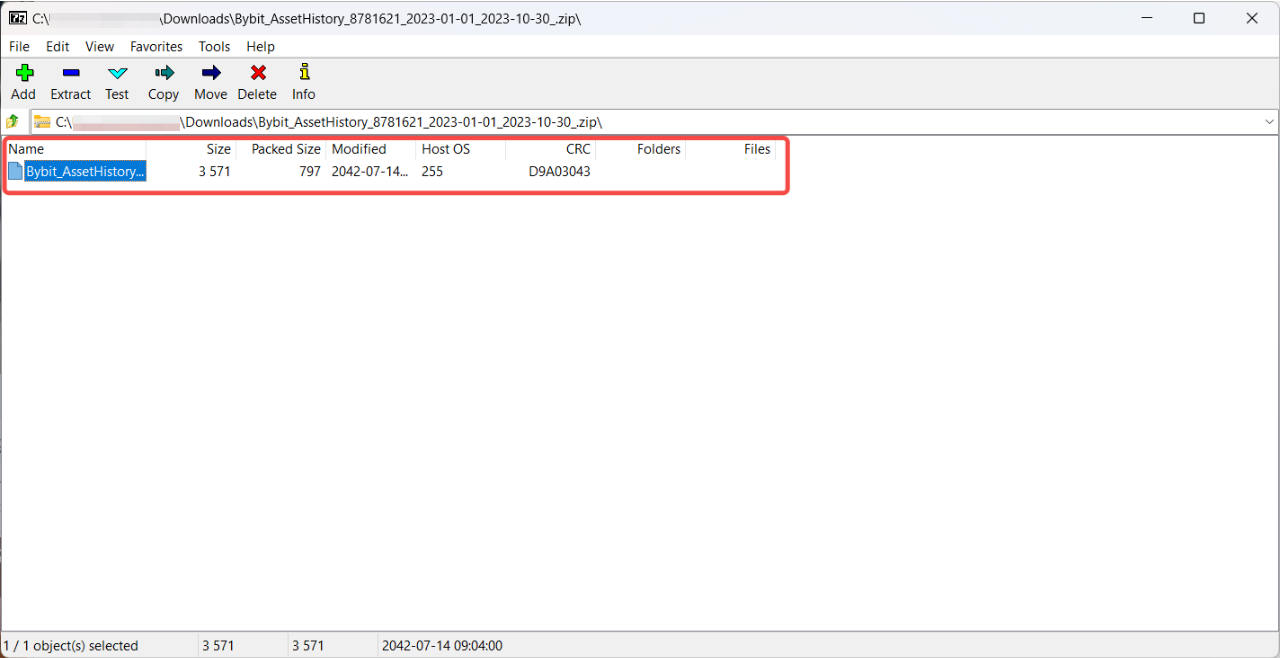
Langkah 2: Pada jendela 7-Zip, Anda akan melihat folder terkompresi (dengan ikon file kosong). Klik dua kali folder untuk menampilkan file (dengan ikon spreadsheet).
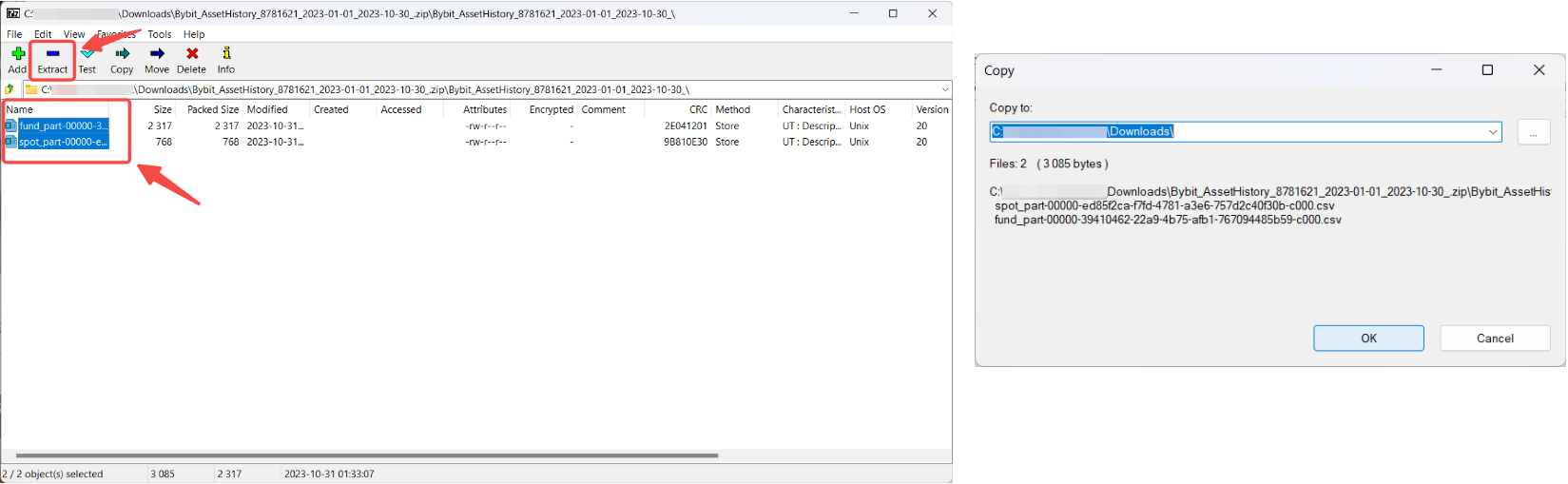
Langkah 3: Pilih semua file dan klik Extract. Jendela baru akan terbuka, sehingga Anda dapat memilih folder tujuan untuk file tersebut. Setelah memilih folder, klik OK. Folder default adalah folder yang menyimpan file terkompresi.
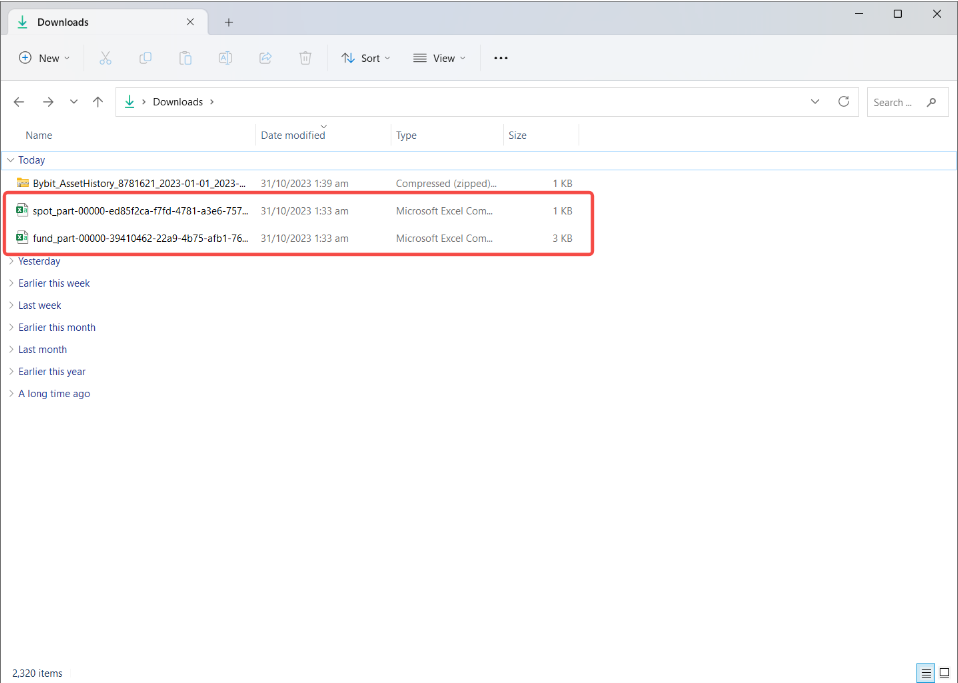
File Anda telah berhasil diekstraksi! Kini, Anda dapat mengakses data akun dengan membuka file di perangkat lunak spreadsheet komputer Anda.
Jika Anda mengalami masalah saat membuka file CSV, buka Excel dan klik New → Blank workbook → Data tab → Get External Data from Text.
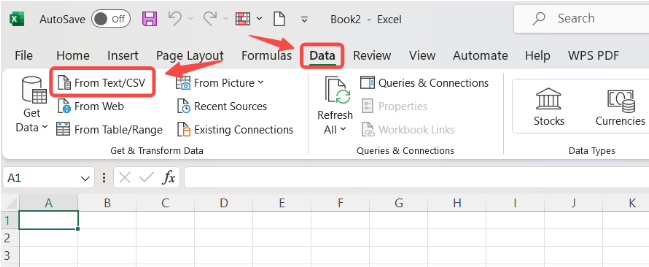
Pilih file CSV Ekspor Data Anda dan klik Import untuk membuka jendela Impor. Pilih parameter untuk data Anda dan pastikan Delimiter Anda ditetapkan sebagai koma. Data Anda sekarang sudah terformat dengan benar di Excel.
Buka File WinRAR
Langkah 1: Unduh berkas ekspor data dari akun Bybit Indonesia Anda dan buka folder yang berisi berkas tersebut. Klik kanan file dan pilih Open with → WinRAR archiver.
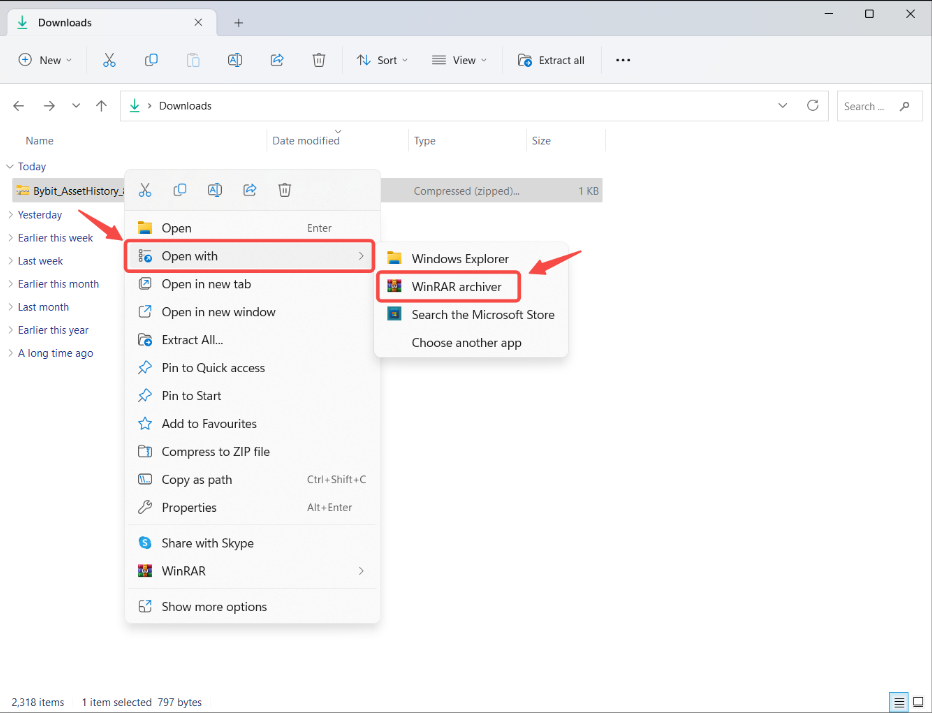
Catatan: Jika Anda tidak memiliki perangkat lunak pengarsip file, kami sangat menyarankan Anda untuk mengunduhnya dari sumber resmi dan aman seperti WinRAR.
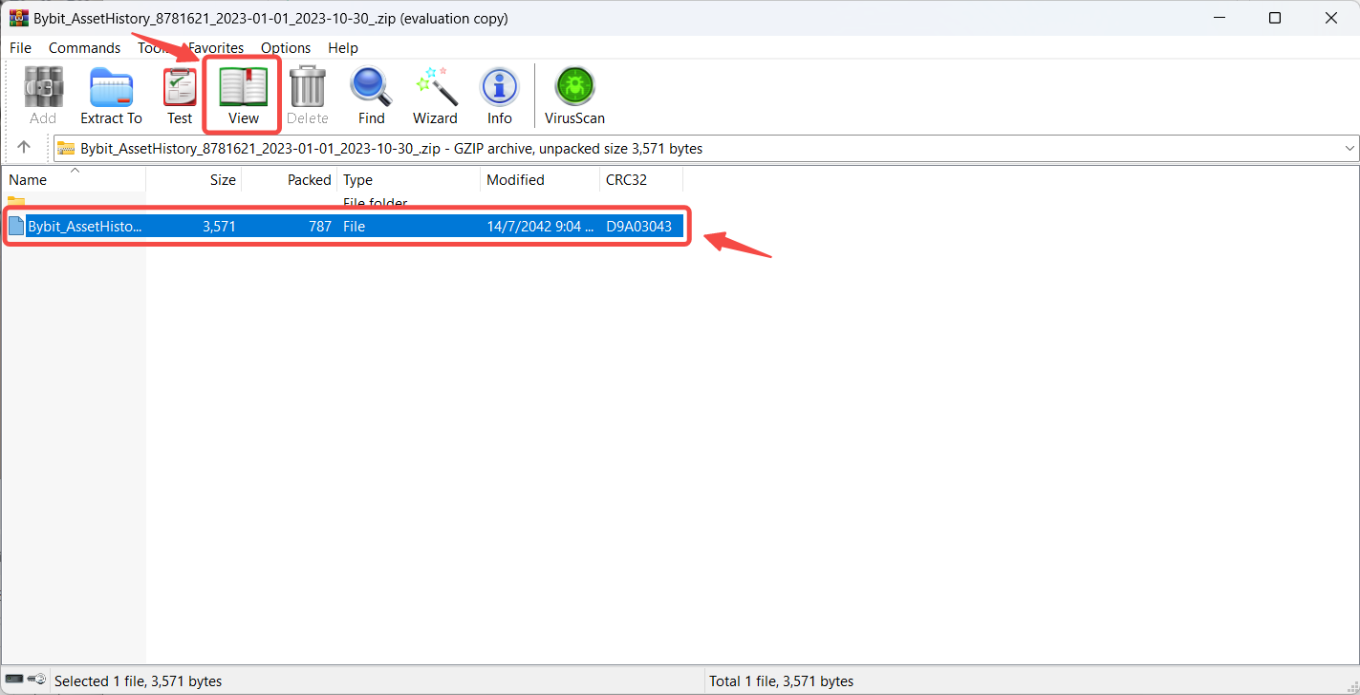
Langkah 2: Di jendela WinRAR, pilih folder terkompresi (dengan ikon file kosong) dan klik View untuk menampilkan file (dengan ikon spreadsheet).
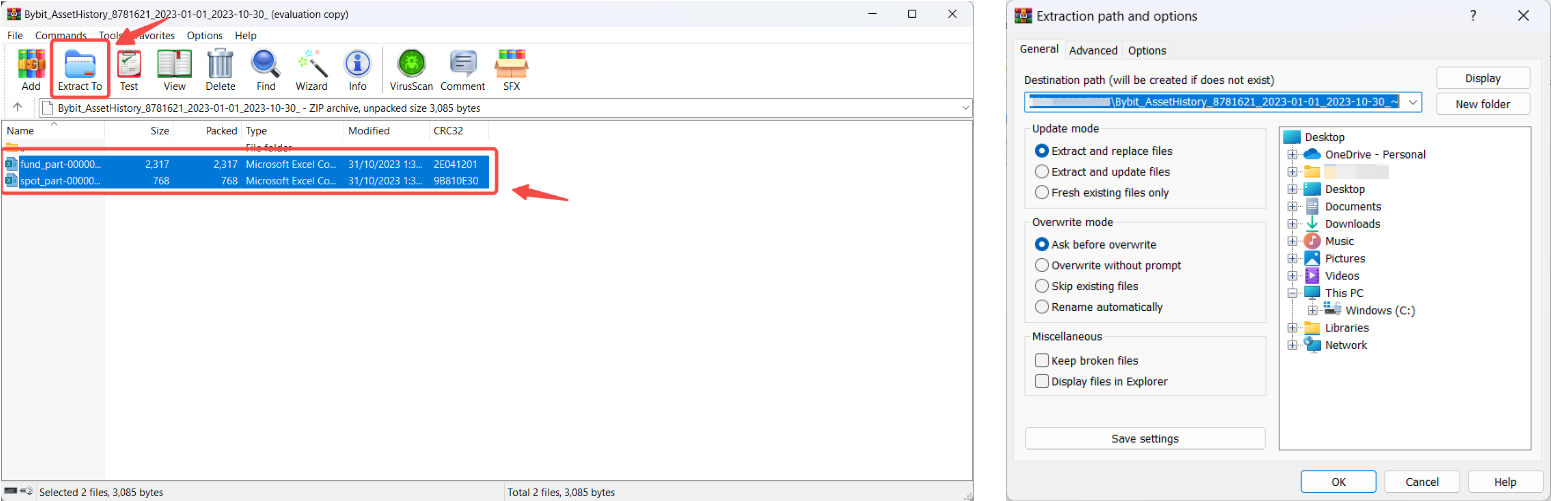
Langkah 3: Pilih semua file dan klik Extract To. Jendela baru akan terbuka, sehingga Anda dapat memilih folder tujuan untuk file tersebut. Setelah memilih folder, klik OK. Folder default yang dipilih adalah yang memegang file terkompresi.
File Anda telah berhasil diekstraksi! Kini, Anda dapat mengakses data akun dengan membuka file di perangkat lunak spreadsheet komputer Anda.
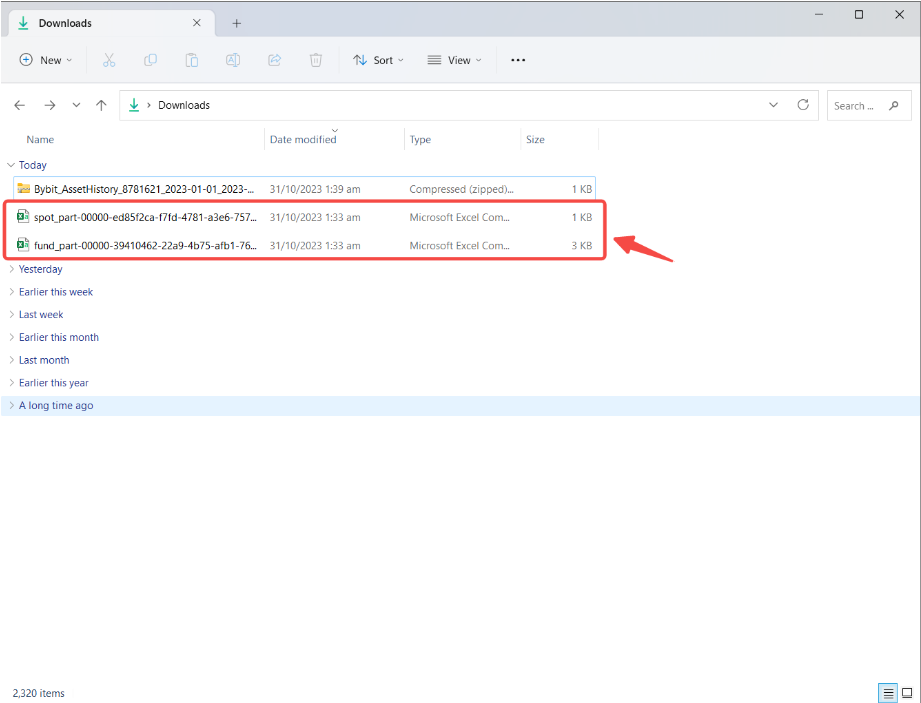
Jika Anda mengalami masalah saat membuka file CSV, buka Excel dan klik New → Blank workbook → Data tab → Get External Data from Text.
Pilih file CSV Ekspor Data Anda dan klik Import untuk membuka jendela Impor. Pilih parameter untuk data Anda dan pastikan Delimiter Anda ditetapkan sebagai koma. Data Anda sekarang sudah terformat dengan benar di Excel.