Peringatan TradingView adalah pemberitahuan langsung yang dipicu saat pasar memenuhi kriteria yang disesuaikan dengan Anda. Berikut adalah panduan langkah demi langkah untuk mengatur peringatan di TradingView guna mengirimkan notifikasi di situs web dan Aplikasi Bybit Indonesia secara real-time.
Catatan:
— Anda harus meningkatkan ke TradingView Essential untuk mendapatkan akses ke fitur ini.
— Harap TIDAK membagikan URL webhook Anda kepada orang lain, karena hal ini memungkinkan Anda untuk menerima pesan palsu/penipuan.
— Semua Peringatan Tampilan Perdagangan yang diterima hanya dikirim atas nama pengaturan pengguna dan tidak terkait dengan platform Bybit Indonesia.
Langkah 1: Dapatkan URL webhook Bybit Indonesia Anda dengan salah satu dari dua cara berikut:
a. Melalui Peringatan TradingView di kanan atas grafik
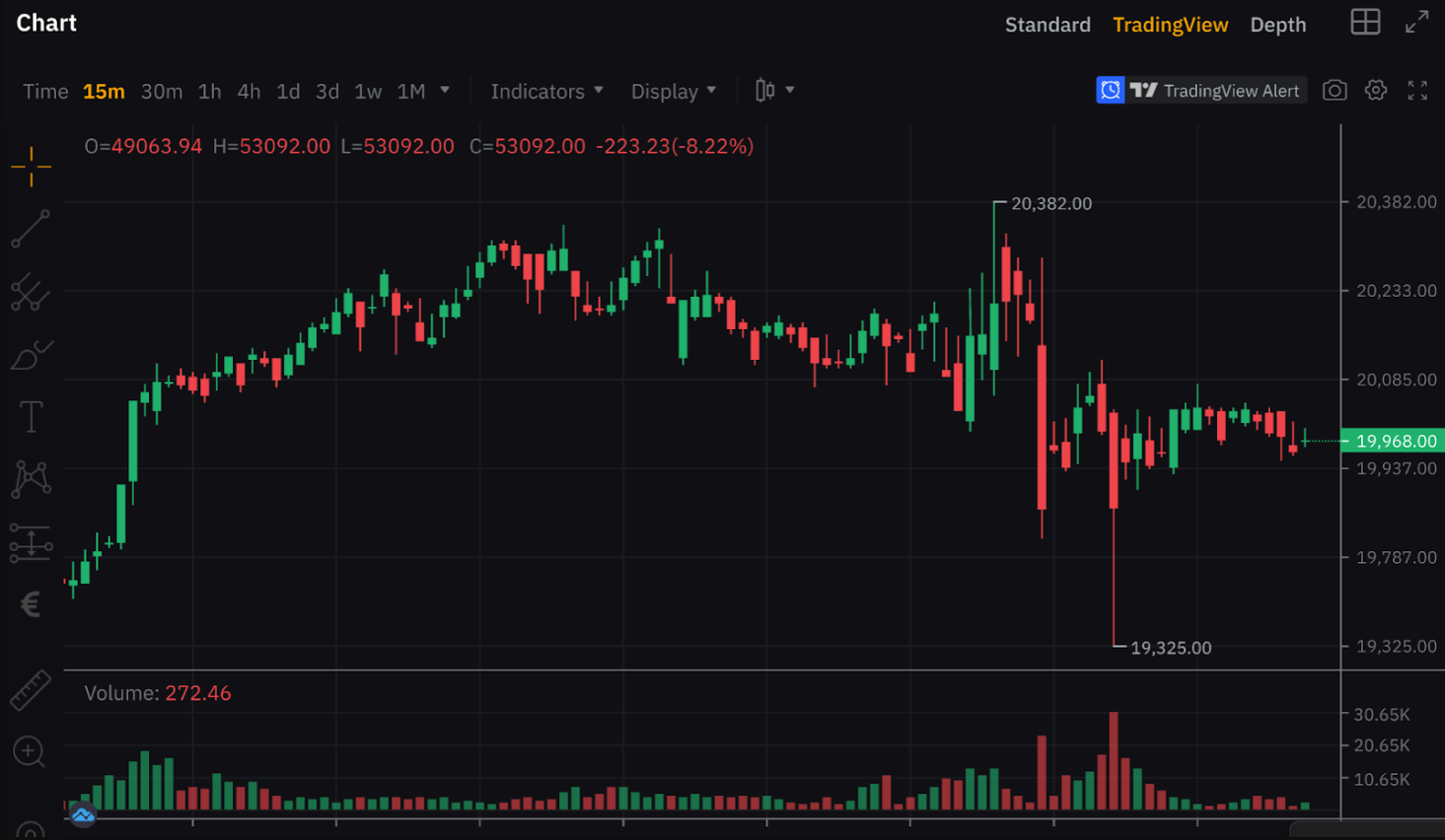
- Klik Peringatan TradingView di sudut kanan atas grafik.
-
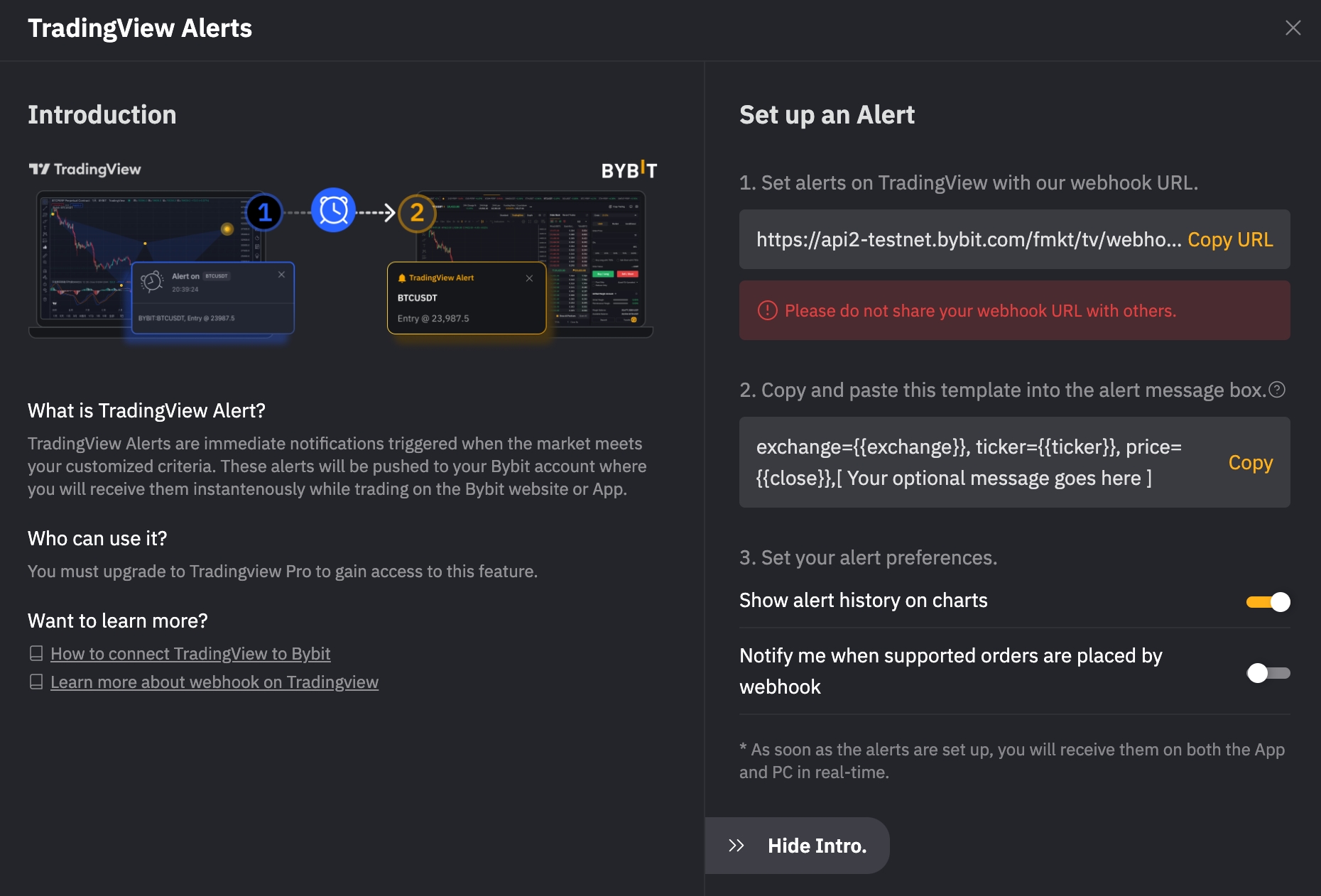
Jendela Peringatan TradingView akan muncul. Klik Atur Peringatan TradingView, dan ketuk Salin URL untuk URL webhook Bybit Indonesia.
b. Melalui Peringatan TradingView di Akun & Keamanan
-
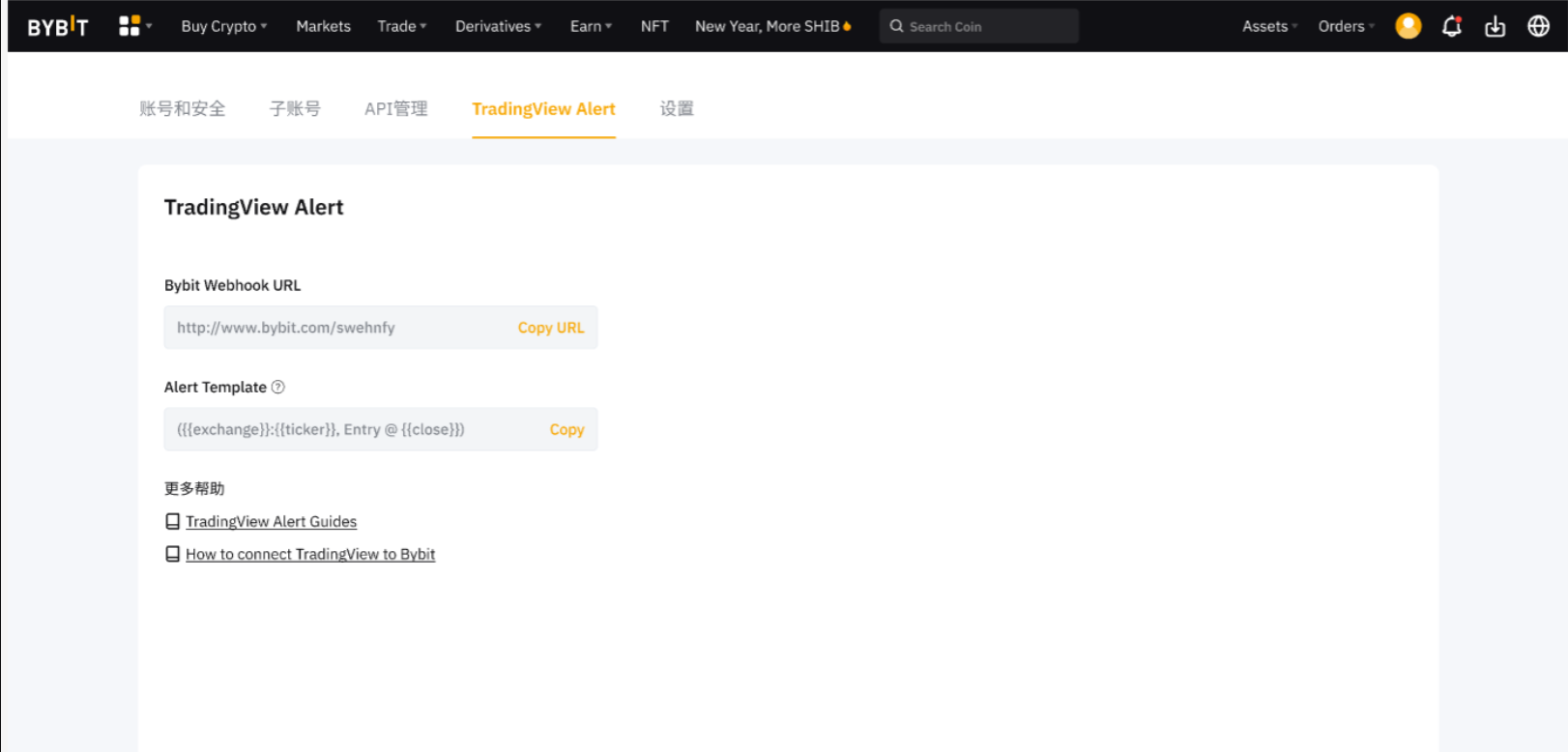
Klik ikon profil di sisi kanan bilah navigasi, lalu klik Akun & Keamanan untuk masuk ke laman Akun & Keamanan. Selanjutnya, pilih Peringatan TradingView.
-
Ketuk Salin URL untuk URL webhook Bybit Indonesia.
Kiat: Pastikan untuk menyalin dan menempelkan template kami — exchange={{exchange}}, ticker={{ticker}}, price:{{close}}, [Your optional message goes here] — ke kotak pesan peringatan untuk menerima Peringatan TradingView dengan segera. Jika tidak, Peringatan TradingView Anda dapat dikirim ke tab Unknown.
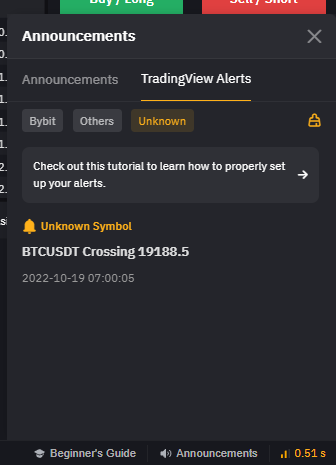
Tab Other (Lainnya): Jika Anda membuat plot menggunakan bagan bursa lain, peringatan Anda dapat dikirim ke tab Lainnya, yang akan menampilkan peringatan strategi bursa lain.
Tab Unknown: Jika Anda tidak mengisi exchange={{exchange}} di kotak pesan, peringatan dapat dikirim ke tab Unknown.
Langkah 2: Atur peringatan Harga, Indikator, dan Custom Chart di TradingView melalui URL webhook Bybit Indonesia.
a. Peringatan Harga
-
Klik Peringatan di bilah navigasi.
-
Atur preferensi peringatan Anda di jendela Buat Peringatan, termasuk harga pemicu, frekuensi pemicu, waktu kedaluwarsa, saluran pemberitahuan peringatan, pesan, dan lainnya.
Pastikan semua informasi yang Anda masukkan benar, lalu klik Buat.
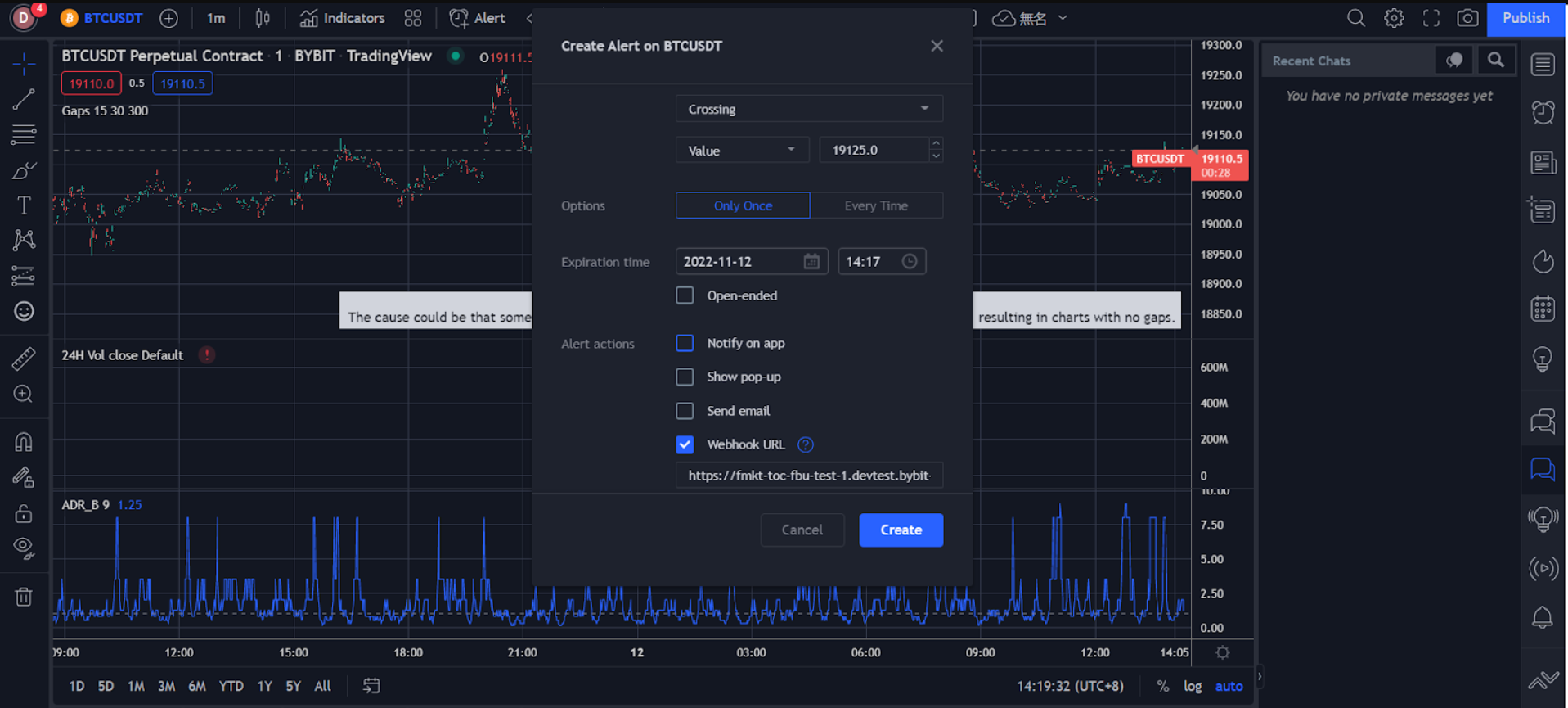
Peringatan harga Anda telah berhasil dibuat.
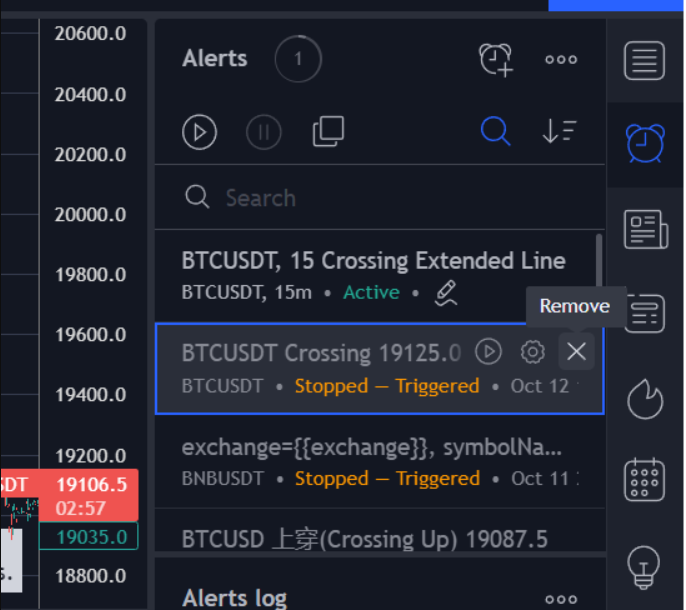
Anda dapat melihat riwayat peringatan Anda di bawah Peringatan di sisi kanan laman TradingView. Untuk mengedit parameter atau menghapus peringatan, klik pengaturan atau hapus ikon di bilah peringatan yang sesuai untuk diproses.
b. Peringatan Indikator
-
Klik Indikator di bilah navigasi.
-
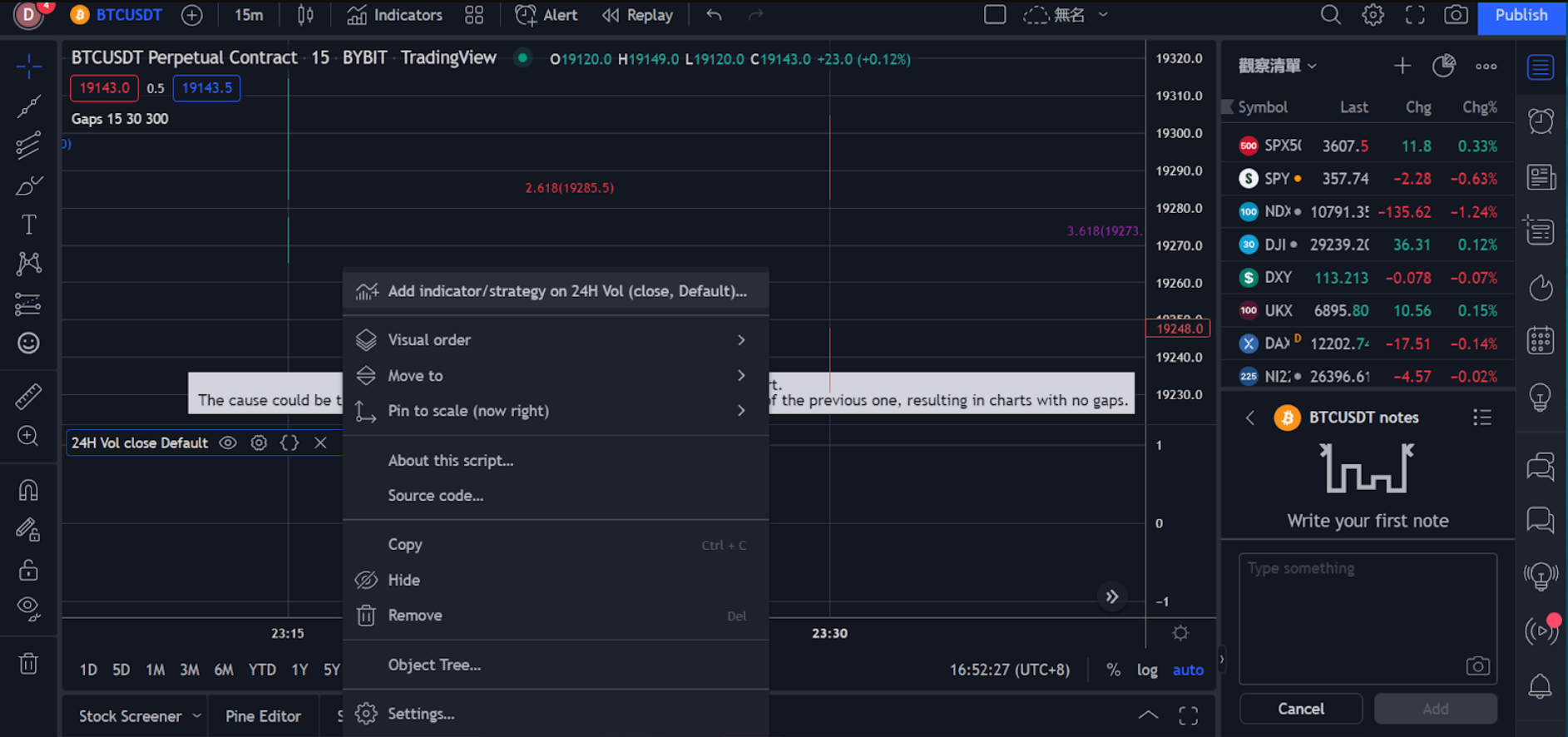
Klik ikon tiga titik di sebelah kanan kolom indikator dan pilih Tambahkan indikator/strategi.
-
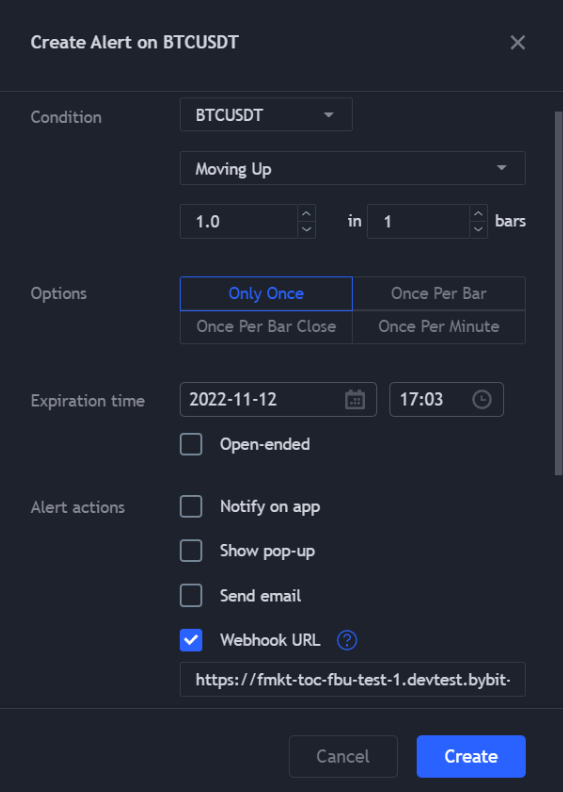
Atur preferensi peringatan Anda di jendela Buat Peringatan, termasuk metode pemicu, waktu kedaluwarsa, saluran pemberitahuan peringatan, pesan, dan lainnya.
-
Pastikan semua informasi yang Anda masukkan benar, lalu klik Buat.
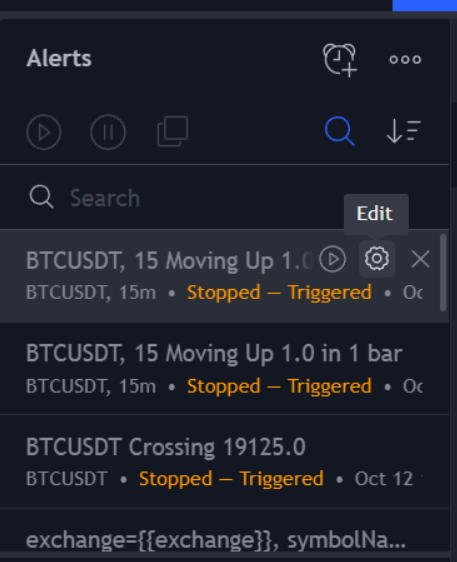
Peringatan indikator Anda telah berhasil dibuat.
Anda dapat melihat riwayat peringatan Anda di bawah Peringatan di sisi kanan laman TradingView. Untuk mengedit parameter atau menghapus peringatan, klik pengaturan atau hapus ikon di bilah peringatan yang sesuai untuk diproses.
c. Peringatan Custom Chart
-
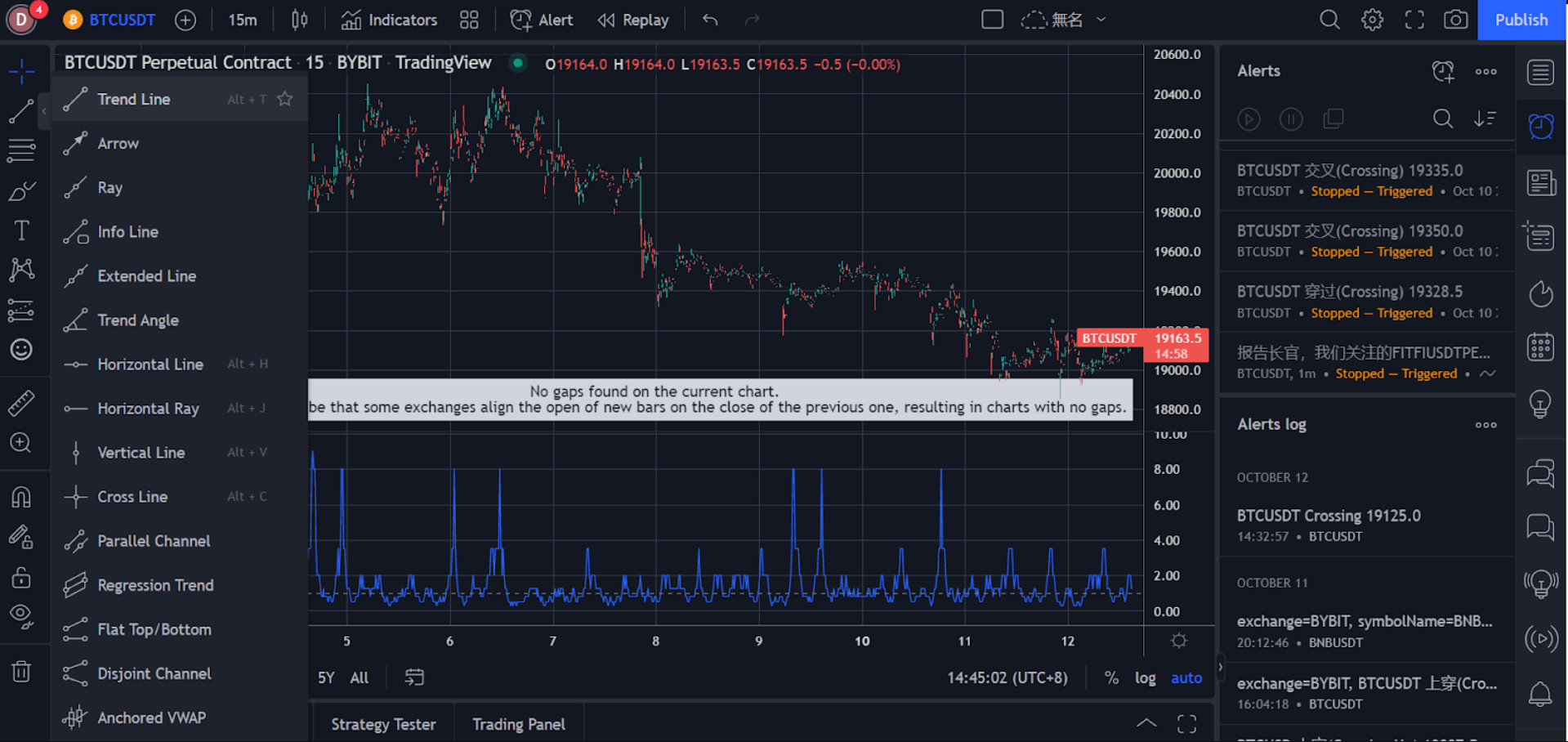
Pilih ikon garis tren di sebelah kiri untuk menggambar garis tren, saluran, dan lainnya.
-
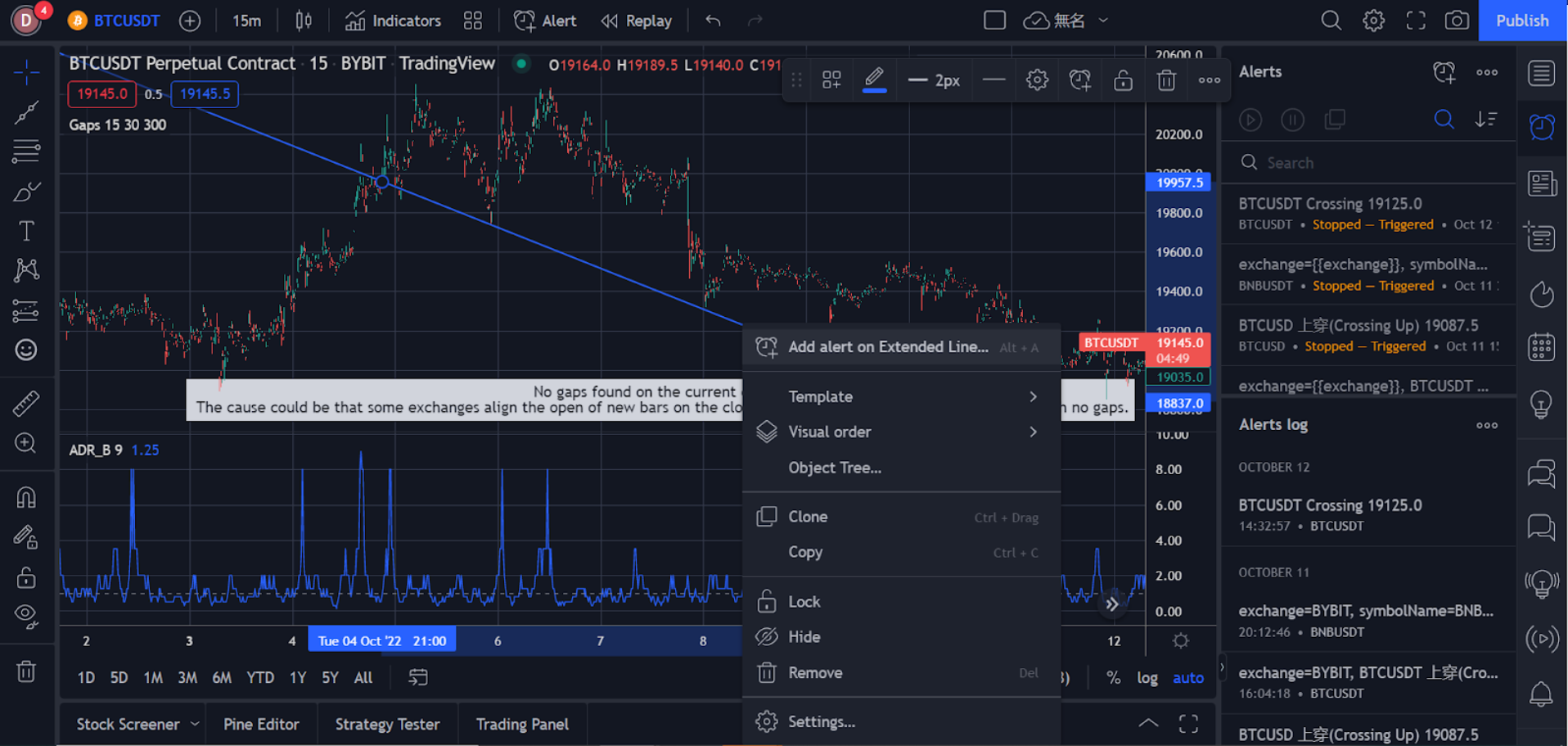
Klik kanan garis atau saluran tren yang digambar, lalu klik Tambahkan Peringatan pada Garis yang Diperpanjang.
-
Atur preferensi peringatan Anda di jendela Buat Peringatan, termasuk metode pemicu, waktu kedaluwarsa, saluran pemberitahuan peringatan, pesan, dan masih banyak lagi.
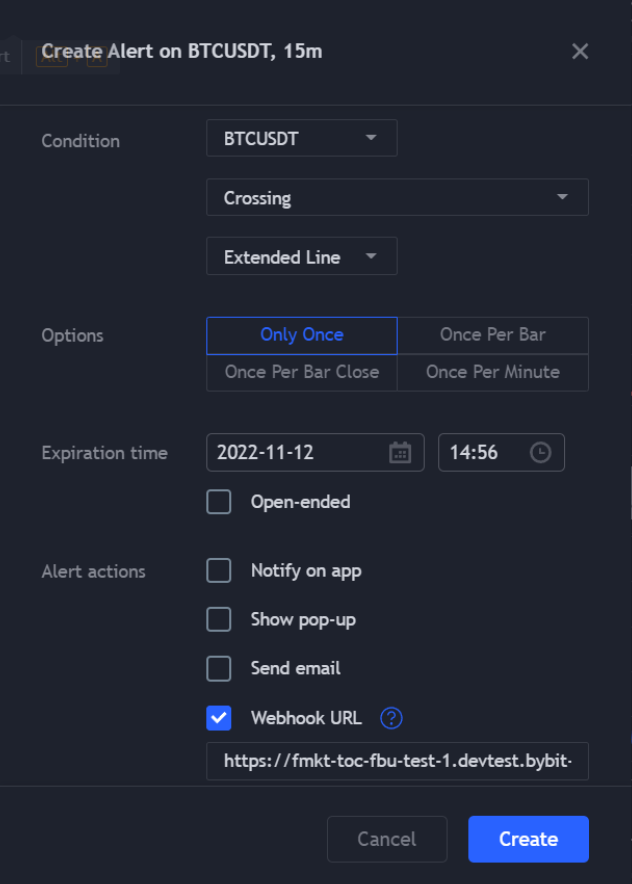
-
Pastikan semua informasi yang Anda masukkan benar, lalu klik Buat.
Peringatan grafik kustom Anda telah berhasil dibuat.
Anda dapat melihat riwayat peringatan Anda di bawah Peringatan di sisi kanan laman TradingView. Untuk mengedit parameter atau menghapus peringatan, klik pengaturan atau hapus ikon di bilah peringatan yang sesuai untuk diproses.
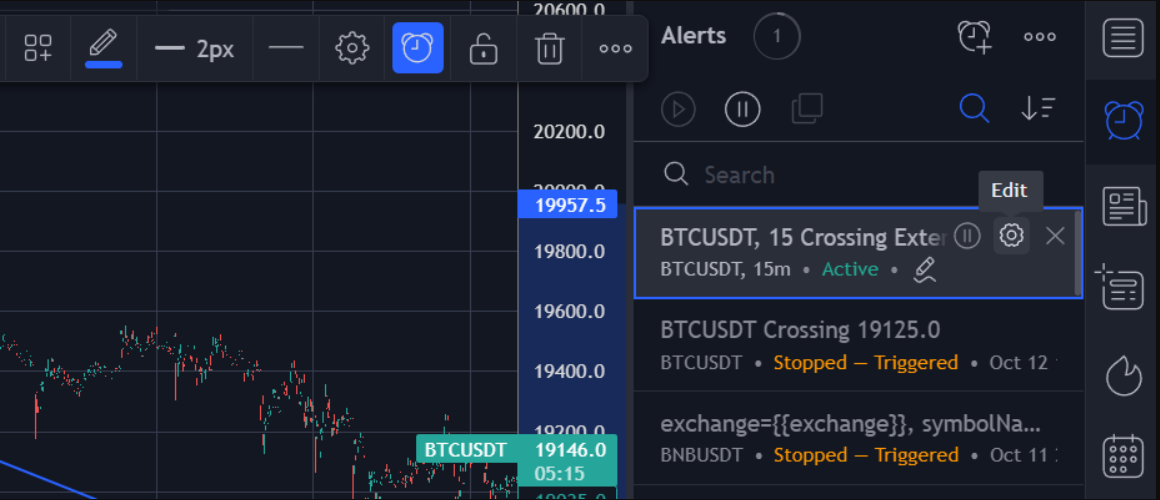
Peringatan ini akan dikirim ke akun Bybit Indonesia Anda, di mana Anda akan segera menerimanya saat berdagang di desktop atau Aplikasi Bybit Indonesia.
Desktop Bybit Indonesia: Anda dapat melihat detail peringatan Anda di Peringatan TradingView (di bawah Pengumuman) di sudut kanan bawah laman perdagangan Bybit Indonesia.
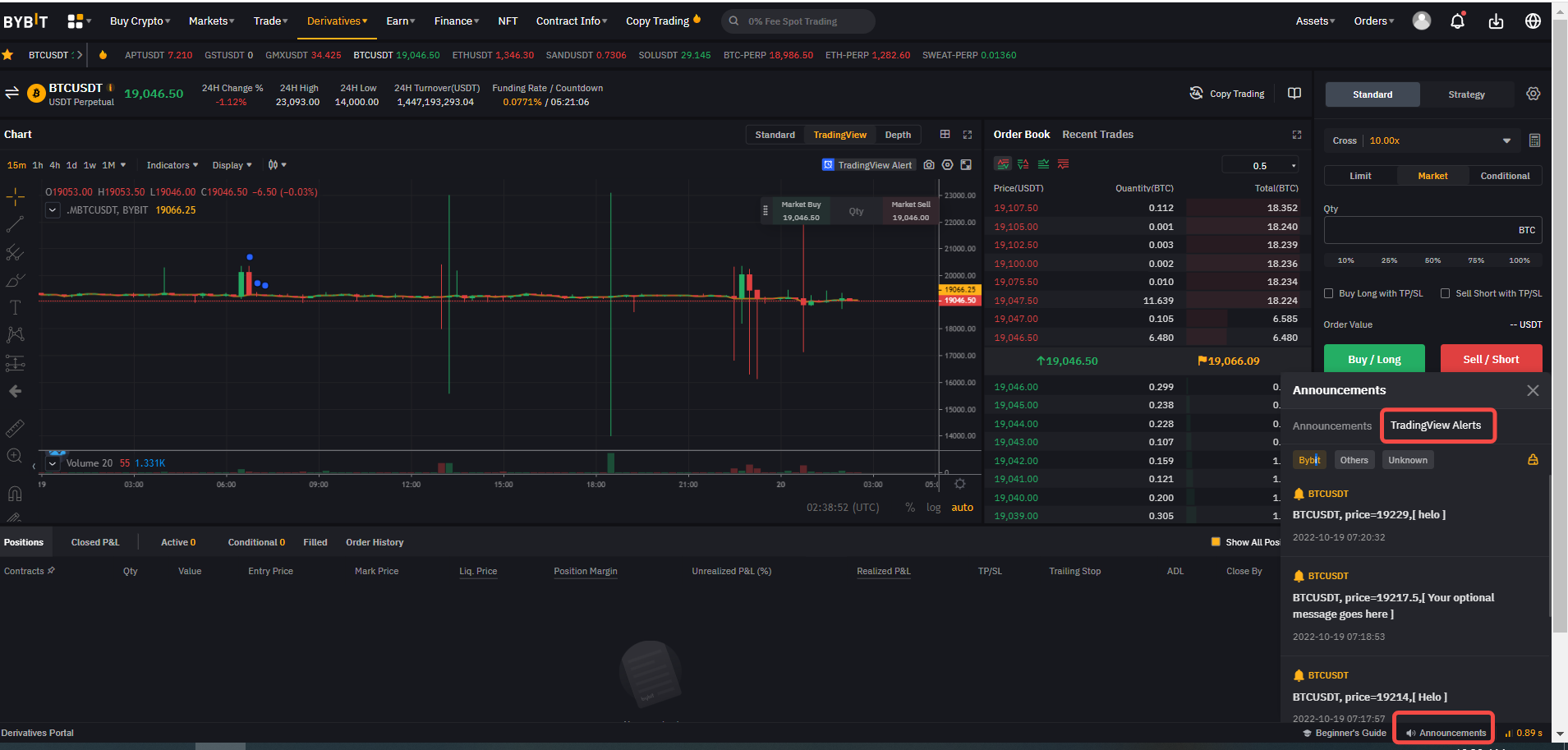
Aplikasi Bybit Indonesia: Anda akan menerima notifikasi push setelah Peringatan TradingView yang Anda tetapkan terpicu.
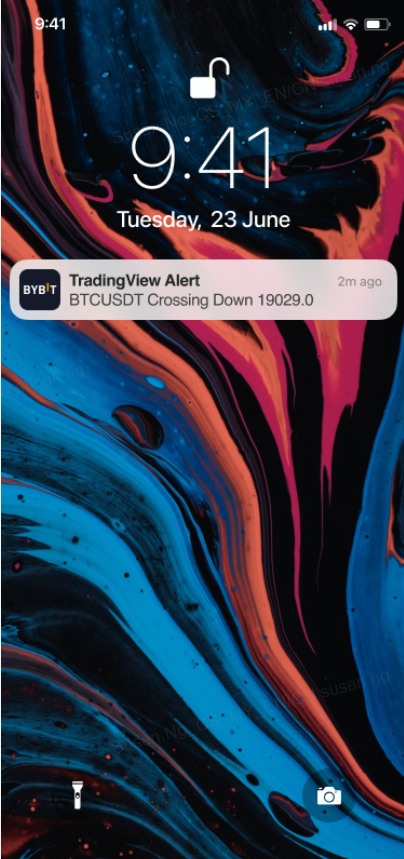
Segera setelah peringatan TradingView diatur, Anda akan menerimanya di Aplikasi dan PC secara real-time.
Aktifkan/Nonaktifkan Pemberitahuan Peringatan TradingView
Untuk menerima peringatan, silakan mengaktifkan fungsi notifikasi desktop dan/atau Aplikasi Bybit Indonesia.
Desktop Bybit Indonesia: Klik tombol pengaturan di sudut kanan atas laman perdagangan untuk memasuki laman Preferensi. Pada tab Trade, aktifkan notifikasi Peringatan TradingView.
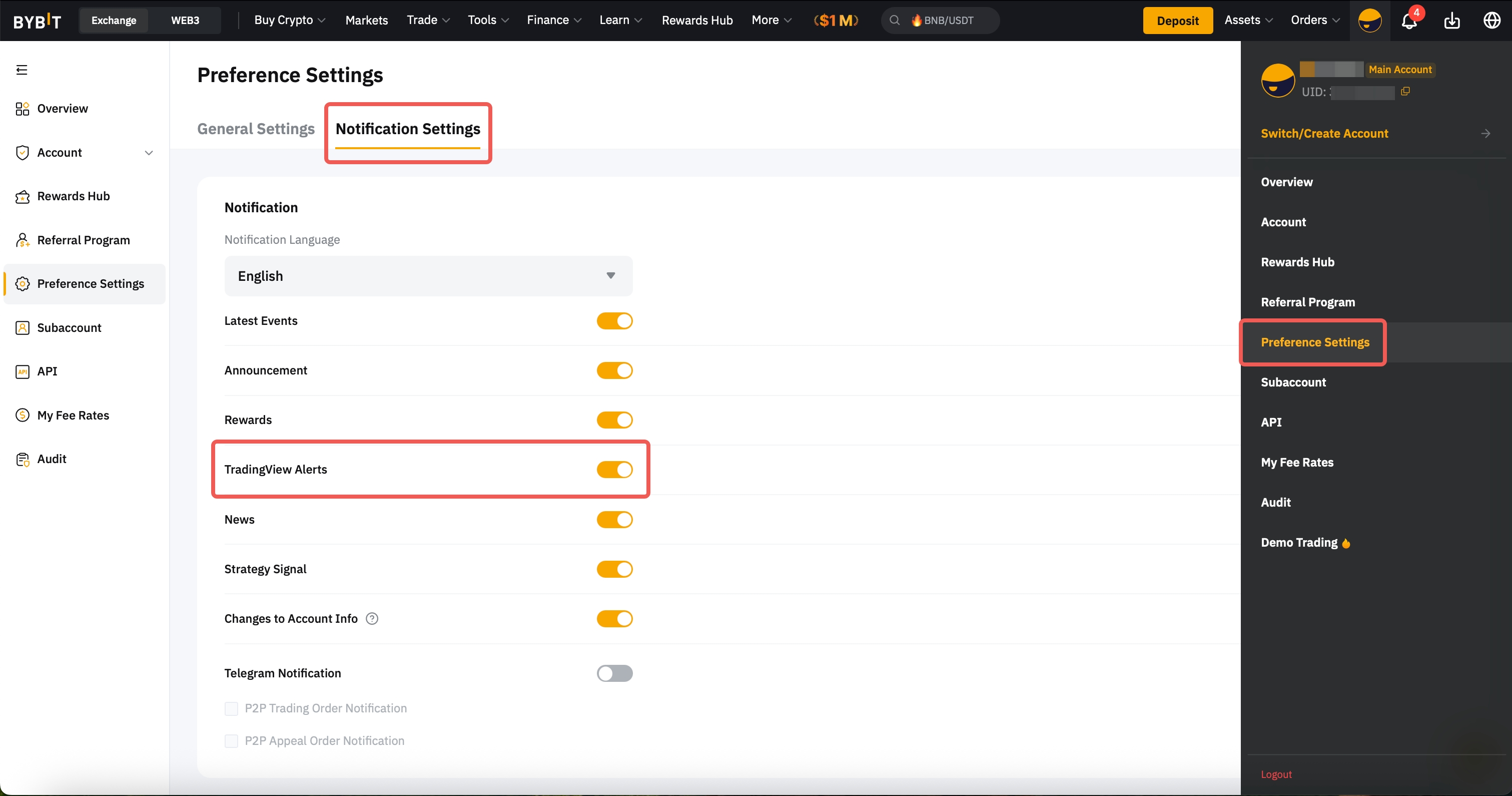
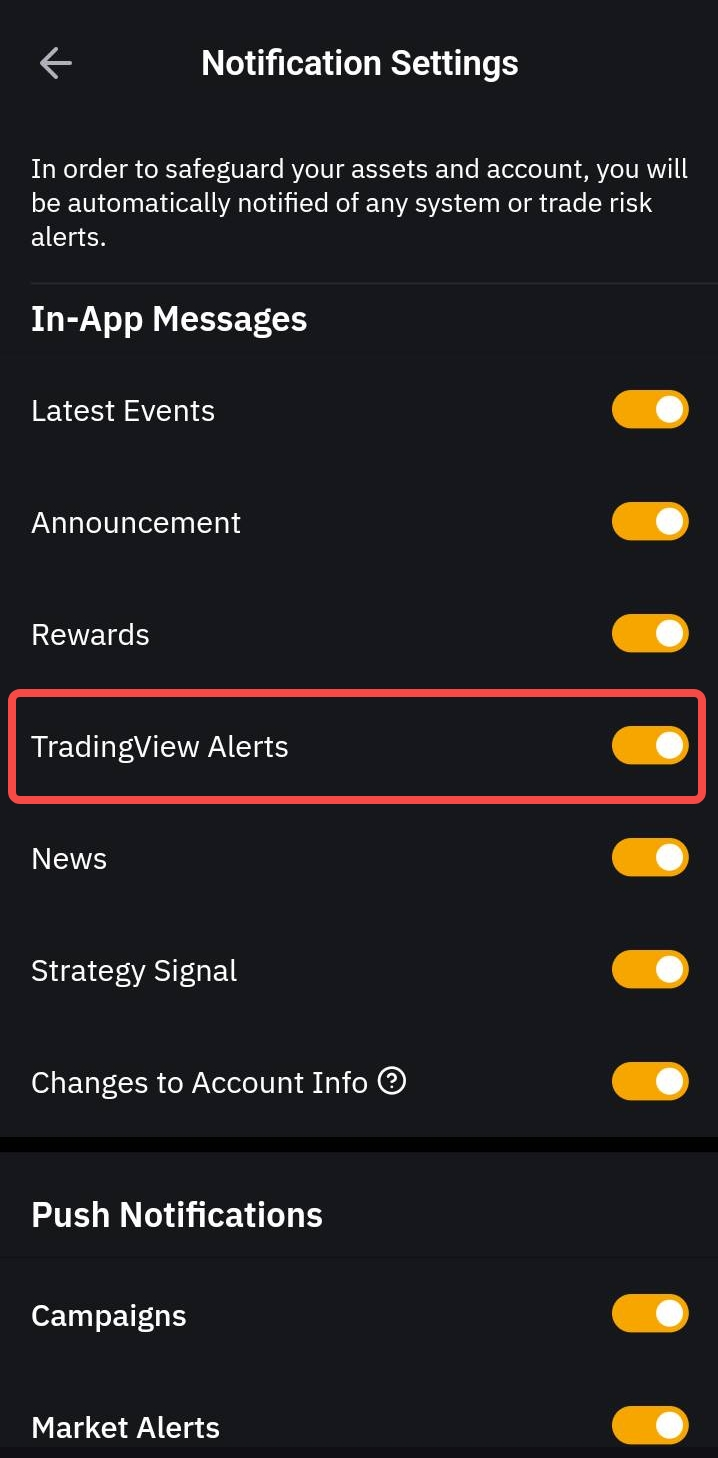
Aplikasi Bybit Indonesia: Klik Pengaturan di halaman profil Anda, dan pilih Notifikasi. Selanjutnya, aktifkan notifikasi Peringatan TradingView di bawah Pesan dalam Aplikasi.