Bybit Indonesia telah memperkenalkan Passkey 2.0, sebuah passkey Fast Identity Online (FIDO) menggunakan biometrik yang terdaftar di perangkat Anda untuk verifikasi yang aman di berbagai perangkat. Passkey menambahkan lapisan perlindungan ekstra untuk login dan penarikan, memastikan transaksi yang lebih cepat dan lebih aman untuk melindungi akun Anda.
Catatan: Metode verifikasi tambahan dapat dipicu berdasarkan risiko akun, bahkan setelah menyiapkan Passkey. Panduan ini mencakup pengaturan dan pengelolaan Passkey di (Situs Web Bybit Indonesia/Aplikasi Bybit Indonesia) serta pertanyaan yang sering diajukan.
Buat Passkey
Sebelum membuat Passkey, pastikan Anda menggunakan perangkat yang didukung dan versi Aplikasi Bybit Indonesia terbaru:
Perangkat | Versi Aplikasi |
Perangkat dengan iOS 16 atau Android 9.0 ke atas, atau kunci keamanan USB yang mendukung protokol FIDO2. | Aplikasi Bybit Indonesia versi 4.47.0 atau lebih tinggi. |
Jika Anda mengalami masalah berikut saat menambahkan kunci di perangkat Android, silakan mencoba menggunakan metode verifikasi atau perangkat alternatif:
- Kesalahan saat membuat Passkey: Hal ini mungkin disebabkan oleh hilangnya layanan Google di perangkat Anda saat ini. Pertimbangkan untuk menginstal Layanan Google atau menggunakan perangkat lain.
- Kunci NFC tidak dikenali: Mungkin ada abnormalitas dalam pengakuan NFC. Coba metode atau perangkat Passkey lain.
- Tidak dapat menambahkan Passkey melalui “perangkat lain”: Hal ini mungkin disebabkan oleh perangkat Anda tidak kompatibel dengan metode Passkey ini. Coba metode atau perangkat Passkey lain.
- Passkey Tidak Tersedia: Saat ini, Samsung Pass tidak didukung di aplikasi Bybit Indonesia. Pengguna Android yang ingin menggunakan Passkey disarankan untuk menggunakan Passkey Google
Metode verifikasi passkey dapat bervariasi tergantung pada perangkat Anda. Berikut adalah panduan langkah demi langkah bagaimana cara menambahkan Passkey ke Aplikasi Bybit Indonesia. Harap menggunakan perangkat yang paling umum digunakan untuk menambahkan Passkey ke akun Bybit Indonesia Anda.
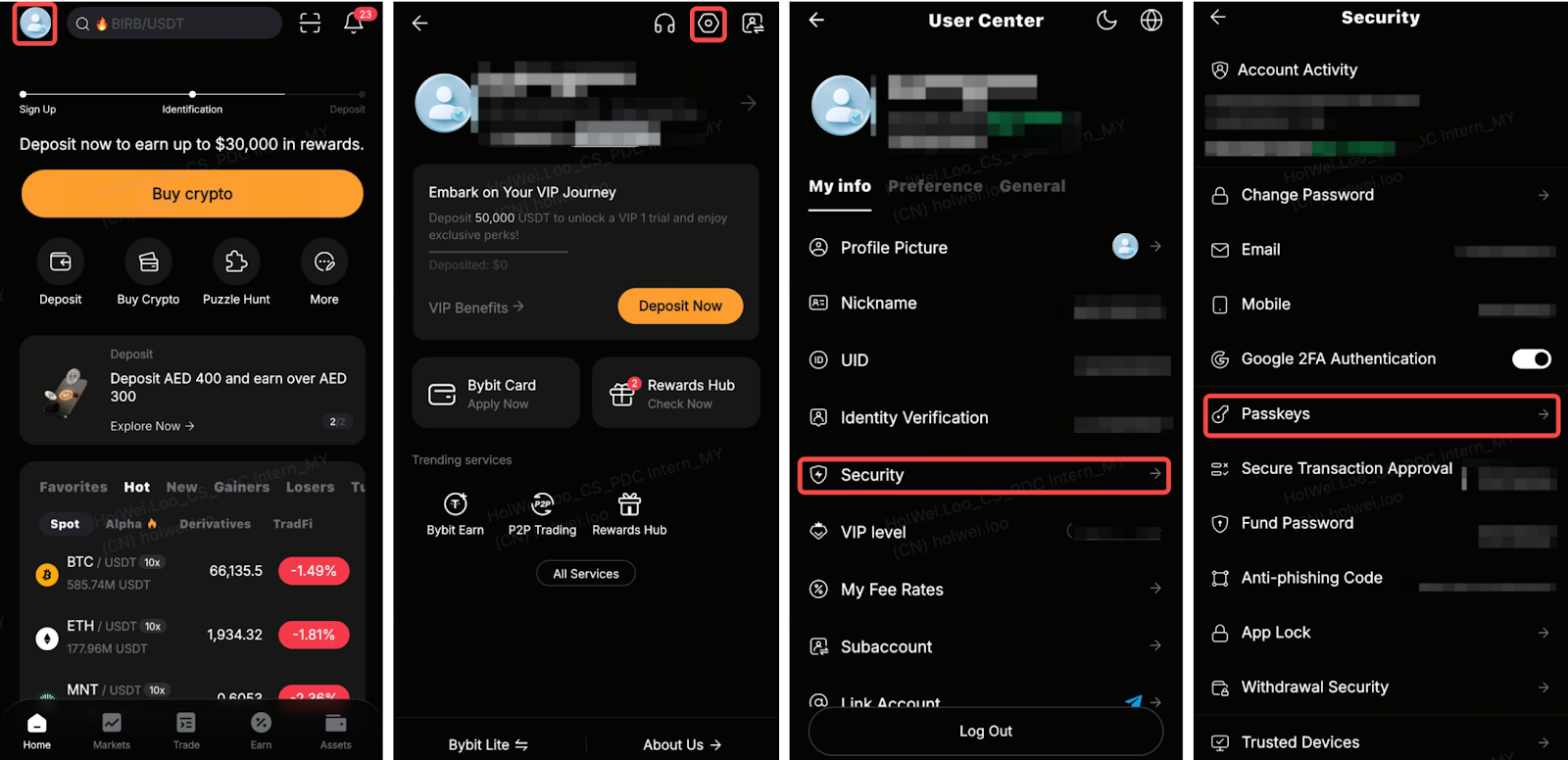
Langkah 1: Masuk ke Aplikasi Bybit Indonesia Anda. Ketuk ikon profil Anda, buka Pengaturan dari pojok kanan atas, navigasi ke bagian Keamanan, dan pilih Passkey.
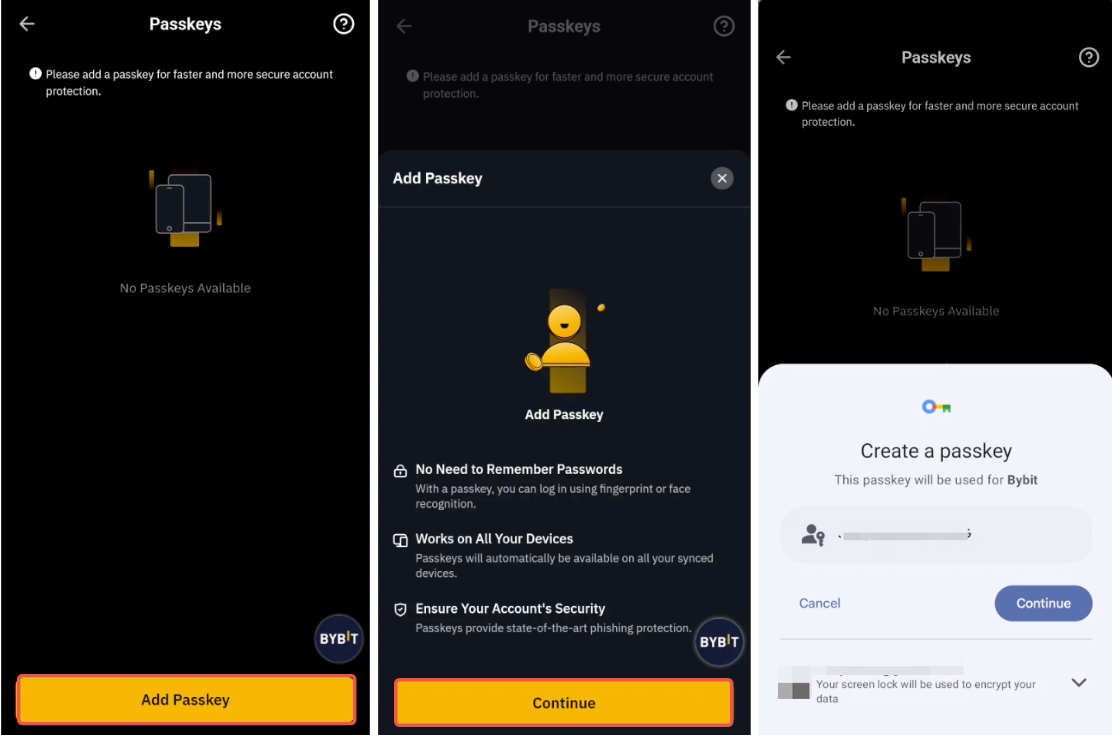
Langkah 2: Ketuk Tambahkan Passkey, lalu klik Lanjutkan. Selesaikan verifikasi keamanan yang diperlukan. Anda dapat membuat maksimum 10 Passkey.
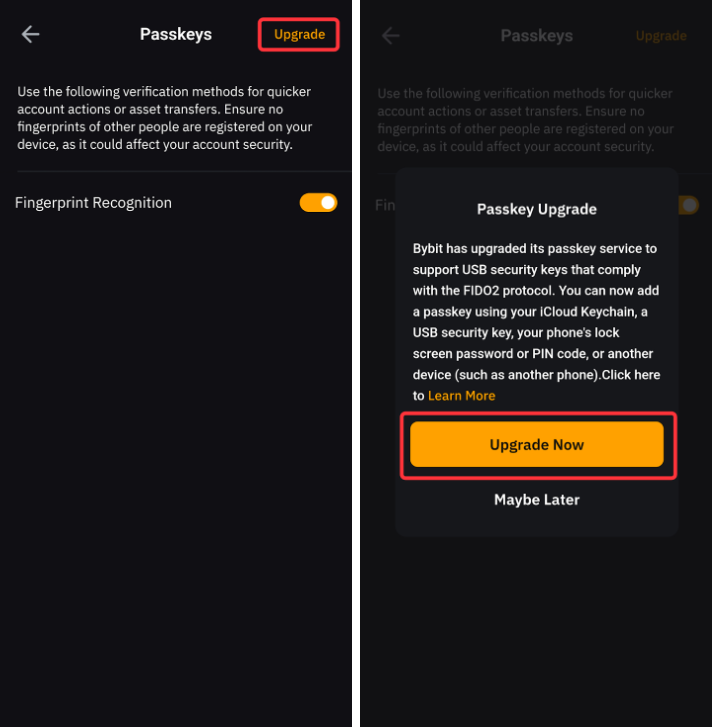
Jika Anda telah mengaktifkan Passkey yang ada, Anda dapat meningkatkan perangkat ke fitur Passkey 2.0 dengan mengetuk Peningkatan (Upgrade). Harap diperhatikan bahwa upgrade akan membatalkan verifikasi biometrik sebelumnya dan Passkey baru harus disiapkan.
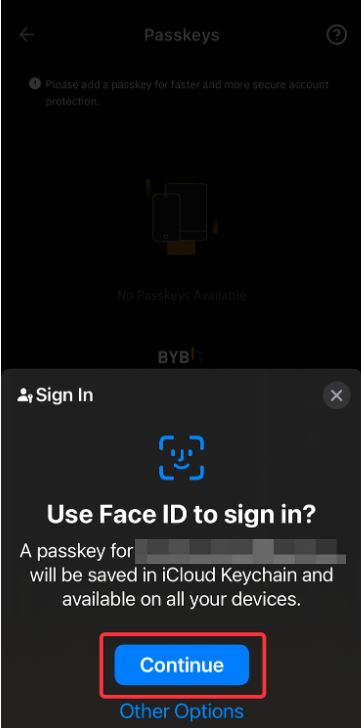
Langkah 3: Anda akan melihat jendela pop-up dan dapat memilih metode passkey Anda.
a) Face ID (hanya untuk perangkat iOS): Ketuk Lanjutkan untuk menyelesaikan autentikasi biometrik.
b) Kunci layar/PIN (hanya untuk perangkat Android): Ketuk Lanjutkan untuk memverifikasi dengan kunci layar atau PIN Anda.
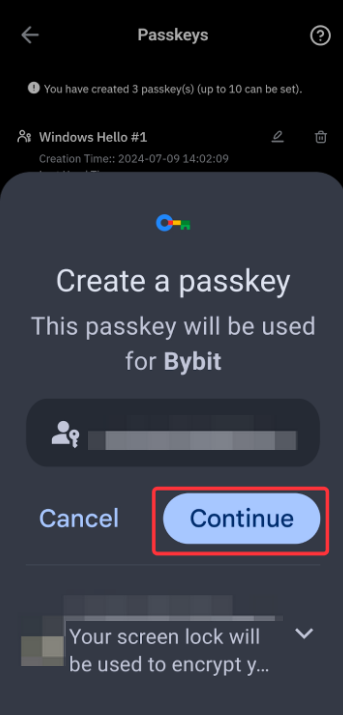
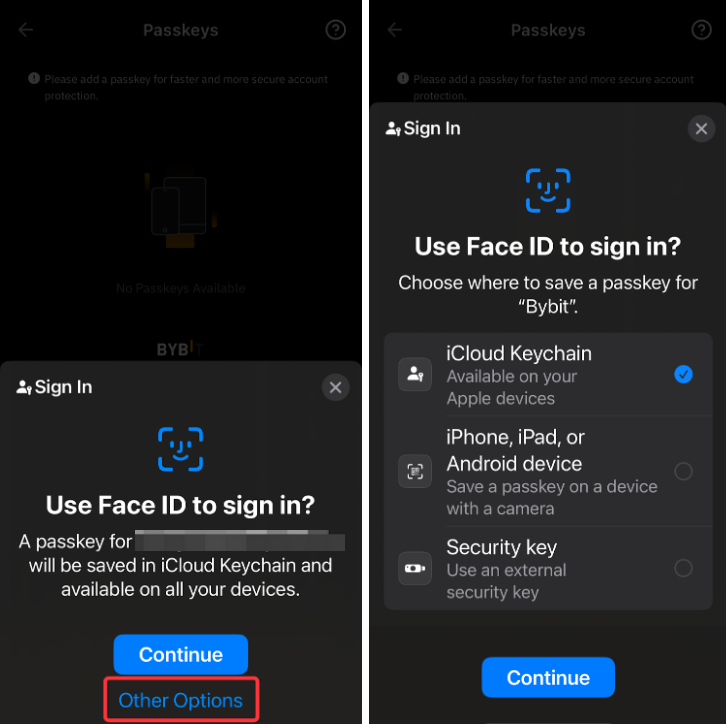
c) iCloud Keychain (hanya untuk perangkat IOS): Ketuk Other Options, pilih iCloud Keychain, dan verifikasi dengan kata sandi atau biometrik Anda. Passkey akan disinkronkan di seluruh perangkat Apple Anda menggunakan Apple ID yang sama.
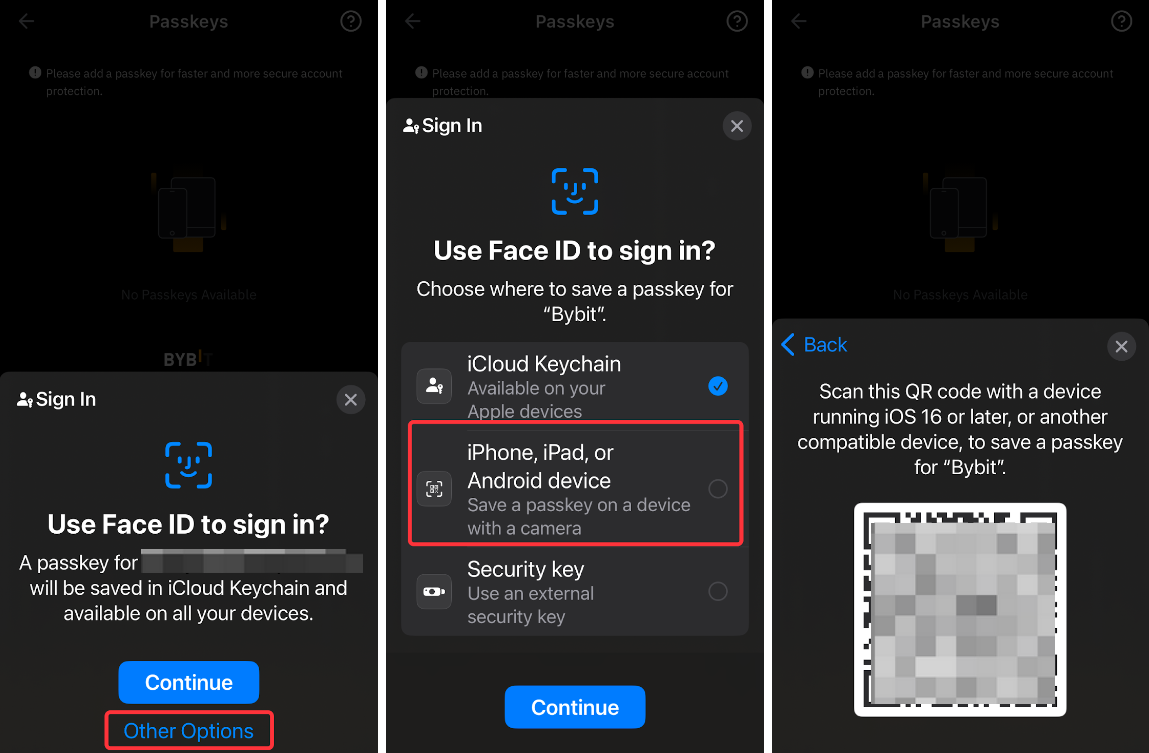
d) Perangkat lain (hanya untuk perangkat iOS): Ketuk Other Options, pilih iPhone, iPad, atau perangkat Android, ketuk Continue, dan pindai kode QR dengan perangkat lain untuk masuk ke akun Bybit Indonesia Anda.
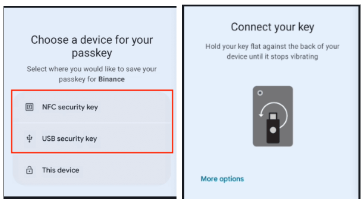
e) Kunci keamanan USB/NFC (untuk perangkat iOS dan Android)
* Untuk pengguna Yubikey, Anda dapat memilih Keamanan USB/NFC sebagai opsi.
Untuk iOS: Ketuk Other Options, pilih Security key, masukkan dan aktifkan kunci keamanan USB Anda, atau bawa kunci NFC Anda ke dekat perangkat Anda untuk memverifikasi.
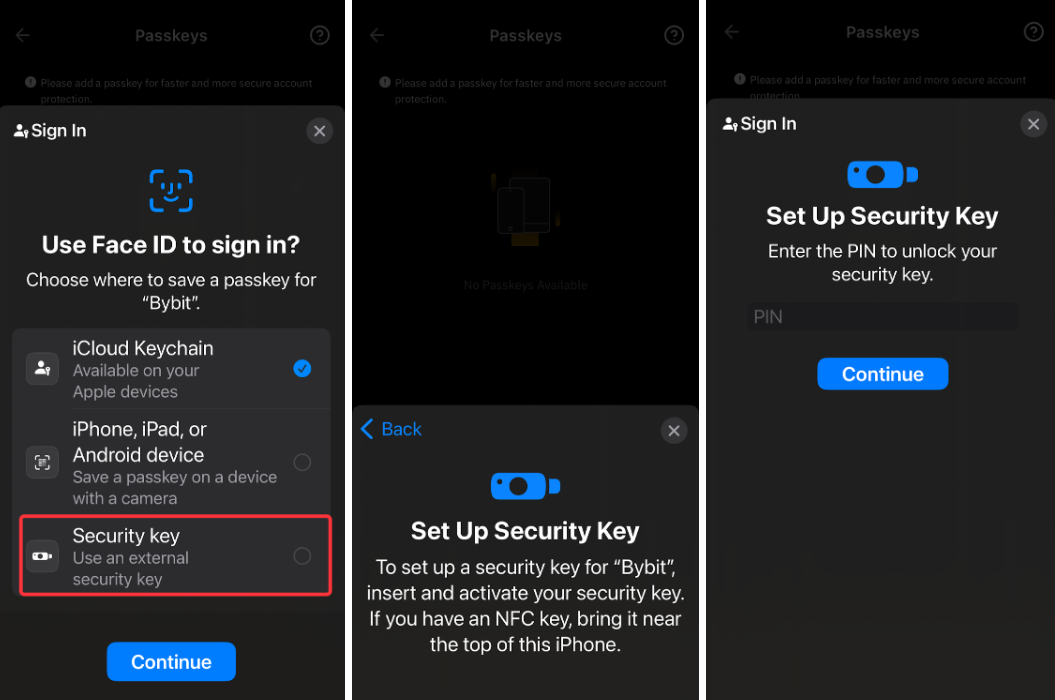
Untuk Android: Pilih berdasarkan pengaturan kunci keamanan Anda (NFC atau USB) dan aktifkan kunci keamanan Anda untuk memverifikasi.
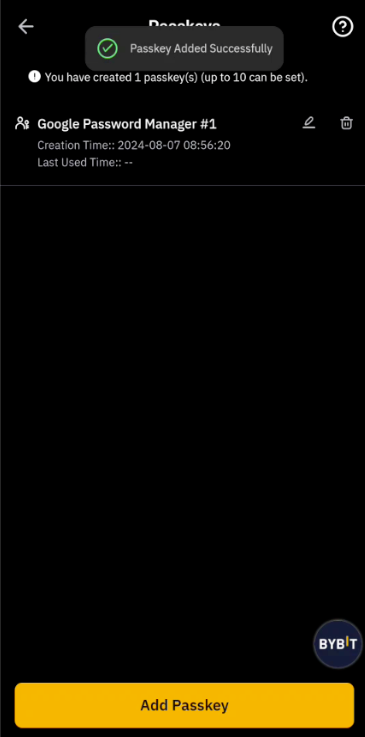
Passkey telah berhasil ditambahkan ke akun Bybit Indonesia Anda!
Mengelola Passkey
Untuk mengelola Passkey, Anda dapat melihat, mengedit nama passkey, atau menghapus passkey secara langsung dengan menavigasi pengaturan Keamanan → Passkey.
Edit Nama Passkey
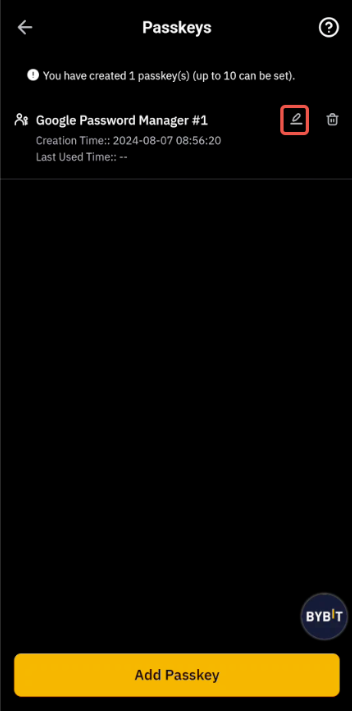
Untuk membantu Anda mengidentifikasi Passkey dengan mudah, Anda dapat mengedit nama Passkey Anda dengan mengetuk ikon Edit di sampingnya.
Hapus Passkey
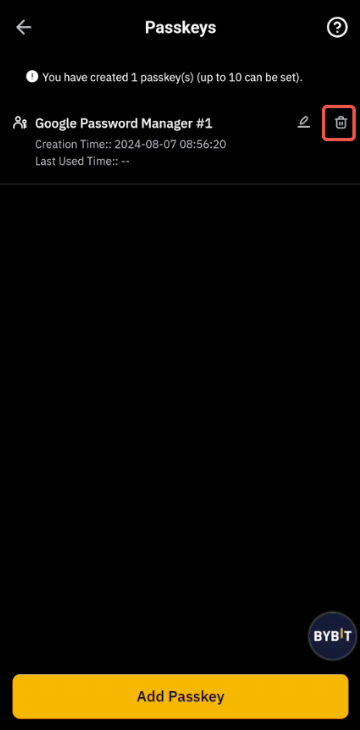
Untuk menghapus Passkey, ketuk ikon Hapus di samping Passkey yang ingin Anda hapus dan selesaikan verifikasi keamanan yang diperlukan.
Catatan:
- Anda tidak dapat menghapus passkey jika akun Anda terdaftar dengan passkey dan tidak ada kata sandi yang ditetapkan.
- Untuk tujuan keamanan akun dan aset, menghapus Passkey akan mengakibatkan pembatasan penarikan selama 24 jam.
- Jika Anda tidak dapat menghapus passkey di aplikasi Bybit Indonesia Anda, silakan hubungkan ke akun Anda di Situs Web Bybit Indonesia atau buka halaman ini di peramban seluler Anda untuk menghapusnya.