Cara Mengekspor Google Authenticator ke Ponsel Baru Anda
Langkah 1: Ikuti langkah-langkah ini di aplikasi Google Authenticator ponsel pintar Anda saat ini.
-
Buka Google Authenticator lalu ketuk ikon menu tiga titik yang terletak di sudut kanan atas.
-
Pilih Transfer Akun.
-
Pilih Ekspor akun dan masukkan kode PIN Anda saat diminta.
-
Pilih akun yang ingin ditransfer ke ponsel baru Anda, lalu ketuk Berikutnya.
-
Aplikasi akan menampilkan kode QR. Pastikan aplikasi Google Authenticator Anda terinstal dan berfungsi di dalam ponsel pintar baru Anda.
-
Beralih ke aplikasi Google Authenticator ponsel pintar baru.
Langkah 2: Ikuti langkah-langkah ini di aplikasi Google Authenticator ponsel pintar baru Anda.
-
Buka Google Authenticator lalu ketuk ikon menu tiga titik yang terletak di sudut kanan atas.
-
Pilih Transfer Akun.
-
Pilih Impor akun.
-
Ketuk Pindai kode QR.
-
Pindai kode QR yang ditampilkan di dalam ponsel pintar Anda yang telah ada.
-
Transfer Google Authenticator Anda telah selesai.
Catatan: Jika kode acak milik Anda tidak berfungsi, harap mempertimbangkan untuk Menyinkronkan Google Authenticator Anda.
Cara Mentransfer Kode Google Authenticator ke Perangkat Baru menggunakan Frasa Kunci Pemulihan
Langkah 1: Unduh Aplikasi Google Authenticator di perangkat baru Anda.
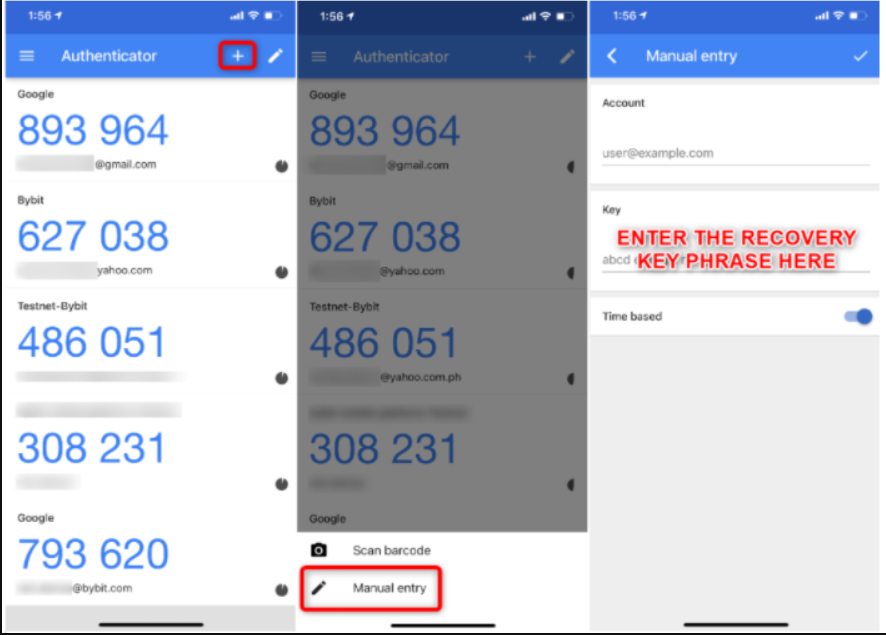
Langkah 2: Di Aplikasi Google Authenticator Anda, ketuk ikon +, lalu pilih entri Manual.
Langkah 3: Masukkan Frasa Kunci Pemulihan di bawah Kunci. Anda dapat memasukkan keterangan apa pun dalam Akun untuk membantu Anda mengidentifikasi kode dengan mudah jika terdapat beberapa akun yang juga menggunakan GA.