Ada kemungkinan setelah memasukkan kode Google Authenticator, laman Bybit Indonesia akan menampilkan pesan galat seperti “Kode Tidak Valid”.
Terdapat beberapa alasan mengapa galat ini muncul dan pengguna disarankan untuk mengikuti langkah-langkah berikut.
Langkah 1: Karena Anda mungkin memiliki beberapa kode Google Authenticator untuk platform yang berbeda, harap memastikan bahwa Anda memasukkan kode acak 6 digit yang benar yang dibuat oleh Google Authenticator Anda atau aplikasi 2FA lainnya.
Untuk Bybit Indonesia, kode harus dibuat di bawah bagian Bybit Indonesia diikuti dengan alamat email atau nomor telepon terdaftar Anda. Pastikan kode yang Anda rujuk dibuat dengan nama:
-
Bybit Indonesia (youremailaddress@xxxx.xxx)
-
Bybit Indonesia (nomor telepon terdaftar Anda)
Langkah 2: Verifikasi 2FA sangat sensitif waktu. Oleh karena itu, galat “kode tidak valid” dapat muncul jika perangkat Anda mendaftarkan selisih waktu, dan bahkan hanya beberapa detik di aplikasi Google Authenticator.
Dalam hal ini, cobalah untuk menyinkronkan waktu antara perangkat Anda untuk menjamin pembuatan kode yang tepat. Versi aplikasi Google Authenticator saat ini (versi 7.0 dan di atasnya) kini dapat secara otomatis menyinkronkan kode saat masuk dengan Akun Google Anda, sehingga tidak lagi diperlukan perbaikan waktu secara manual. Cukup pastikan pengaturan tanggal dan waktu di perangkat Anda diatur ke pengaturan otomatis.
Anda dapat membaca panduan lengkap kami untuk sinkronisasi waktu di bawah ini:
|
Untuk pengguna Android: 1. Pastikan bahwa OS Android Anda sudah diperbarui, dan Anda telah menginstal aplikasi Google Authenticator versi terbaru di perangkat Anda. 2. Pada pengaturan ponsel Anda, aktifkan Atur waktu secara otomatis melalui Pengaturan → Sistem → Tanggal & Waktu. Mengaktifkan opsi ini memungkinkan perangkat Anda menggunakan tanggal dan waktu yang disediakan oleh jaringan Anda. 3. Selanjutnya, aktifkan tombol Atur secara otomatis dan Gunakan Lokasi di kolom Zona Waktu. Ini memungkinkan perangkat Anda menggunakan lokasinya saat ini untuk menentukan zona waktu yang benar. Perangkat akan memberitahu Anda jika ada pembaruan zona waktu baru. 4. Jika pengaturan lokasi Anda saat ini dinonaktifkan, Anda dapat mengubah izin di Pengaturan → Lokasi, lalu mengaktifkan Gunakan Lokasi. Proses ini akan memungkinkan sinkronisasi waktu pada aplikasi dengan server Google, menyelesaikan pesan galat kode yang tidak valid. |
Untuk pengguna iOS: 1. Pastikan Anda telah menginstal aplikasi iOS dan Google Authenticator versi terbaru di perangkat Anda. 2. Aktifkan Atur Secara Otomatis di Pengaturan → Umum → Tanggal & Waktu. Ini secara otomatis mengatur tanggal dan waktu Anda berdasarkan zona waktu Anda. Jika ada pembaruan zona waktu yang tersedia, perangkat akan memberitahu Anda. 3. Pastikan perangkat Anda menggunakan lokasinya saat ini untuk menentukan zona waktu yang benar. Untuk melakukannya, buka Pengaturan → Privasi → Layanan Lokasi → Layanan Sistem dan pilih Mengatur Zona Waktu. 4. Periksa apakah perangkat Anda menunjukkan zona waktu yang benar di Pengaturan → Umum → Tanggal & Waktu → Zona Waktu. Proses ini akan memungkinkan perangkat untuk menyinkronkan waktu pada aplikasi, dengan server Google, yang mungkin di balik salah satu alasan mengapa ada masalah kode yang tidak valid. |
Catatan: Untuk memastikan perangkat Anda menerapkan pembaruan dengan benar, silakan keluar dari akun Anda, lalu masuk kembali ke aplikasi Google Authenticator dengan Akun Google sama yang Anda gunakan saat mendaftarkan kode verifikasi platform ke dalam sistem Anda. Anda mungkin juga perlu memulai ulang (restart) perangkat agar perubahan dapat diterapkan.
Langkah 3: Jika langkah sebelumnya tidak berhasil, cobalah untuk masuk menggunakan mode incognito dengan menekan Ctrl + Shift + N. Jika Anda dapat masuk, ada kemungkinan bahwa cookie atau cache mencegah kode divalidasi oleh sistem.
Anda dapat menghapus cookie dan cache peramban Anda sebagai berikut:
— Buka pengaturan peramban Anda untuk menghapus cookie dan cache peramban Anda. Anda dapat menemukan panduan lengkap di sini untuk mendapatkan informasi selengkapnya.
— Tutup semua tab yang terbuka di peramban Anda dan buka kembali tab baru untuk memastikan perubahan pengaturan berjalan efektif.
— Luncurkan kembali www.bybit.id dan coba masuk lagi.
Jika Anda menggunakan aplikasi, silakan mengikuti langkah-langkah berikut:
— Buka ikon profil di sudut kiri atas beranda. Klik Pengaturan lalu pilih Hapus Cache untuk menghapus cache ponsel Anda.
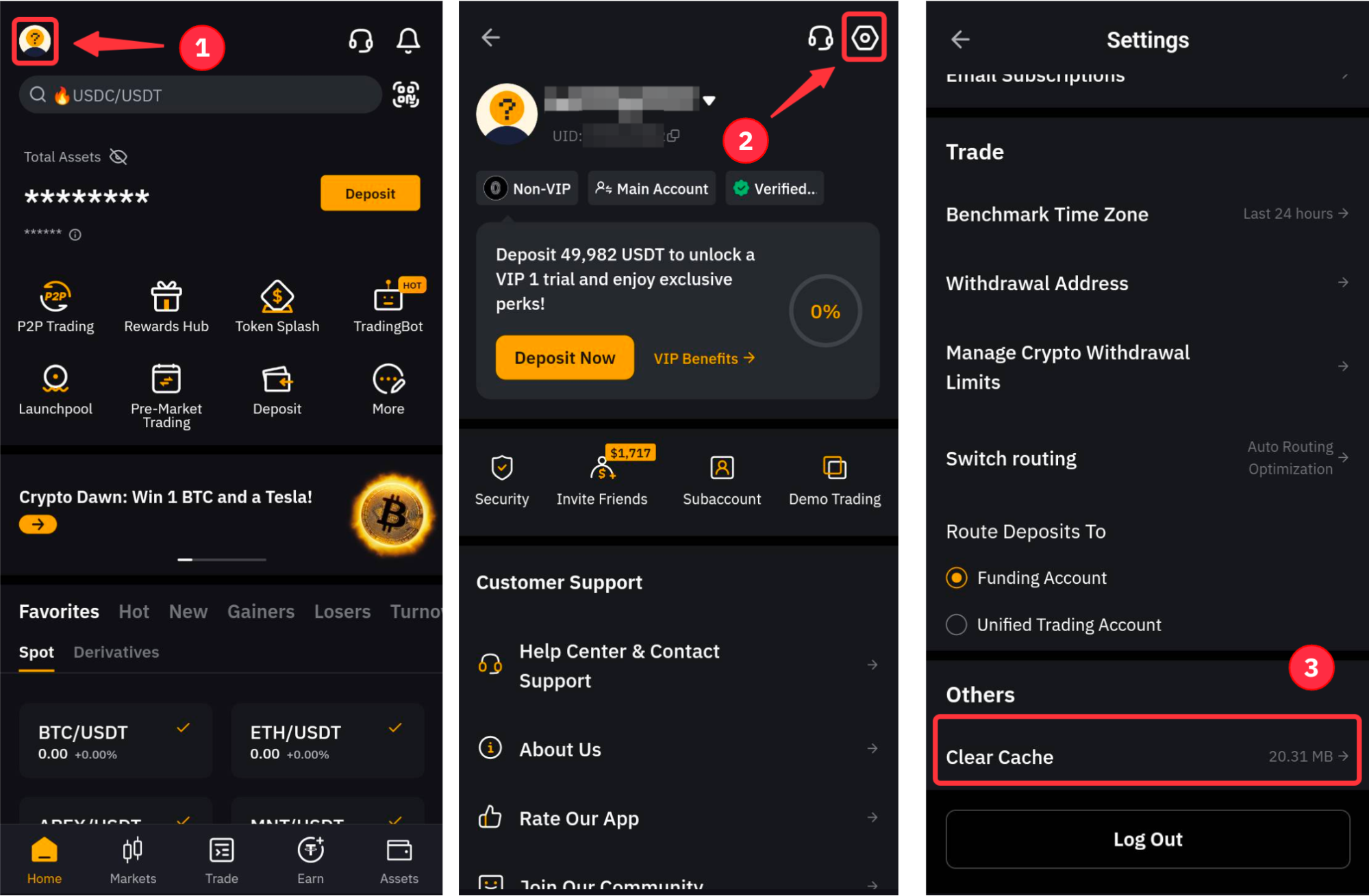
— Lakukan force quit pada aplikasi Bybit Indonesia Anda melalui drawer aplikasi Anda. Anda dapat mengikuti panduan ini untuk Android atau panduan ini untuk iOS.
— Luncurkan kembali aplikasi Anda setelah beberapa menit dan coba login lagi.
Langkah 4: Jika menutup Aplikasi atau membuka kembali peramban Anda tidak berfungsi, Anda mungkin mengalami masalah dengan kecepatan atau keandalan internet Anda. Pastikan Anda tidak menggunakan VPN. Jika Anda menggunakannya, sinkronisasi waktu dan kecepatan internet Anda dapat terganggu, jadi harap menonaktifkannya terlebih dahulu dan mencoba masuk lagi.
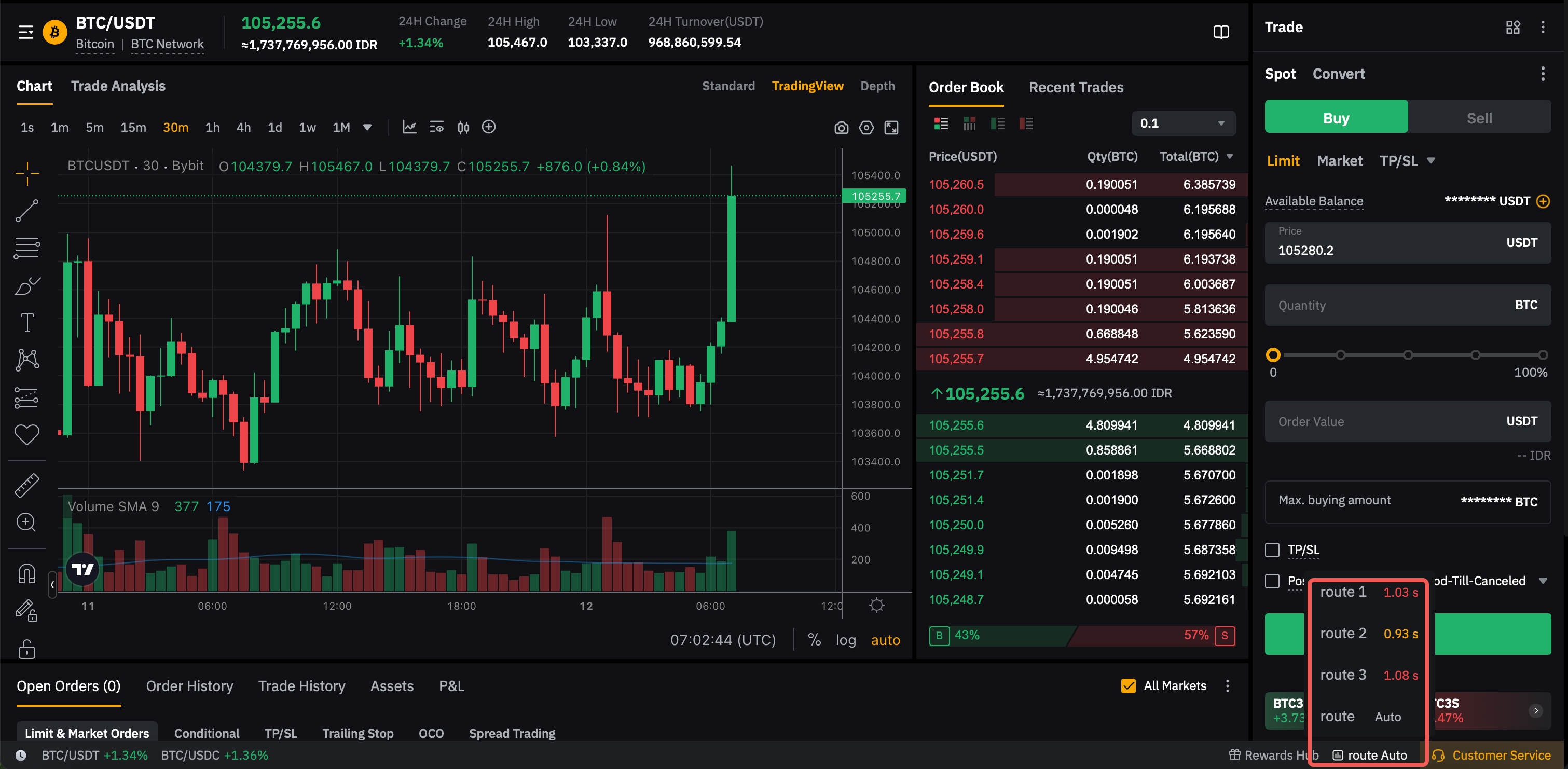
Jika Anda tidak menggunakan VPN atau program tersebut telah dinonaktifkan, silakan memeriksa apakah koneksi Anda cepat, andal, dan aman. Anda dapat memeriksa sistem perutean Bybit Indonesia yang akan menunjukkan koneksi internet, yang terletak di sudut kanan bawah Laman Perdagangan Bybit Indonesia Anda.
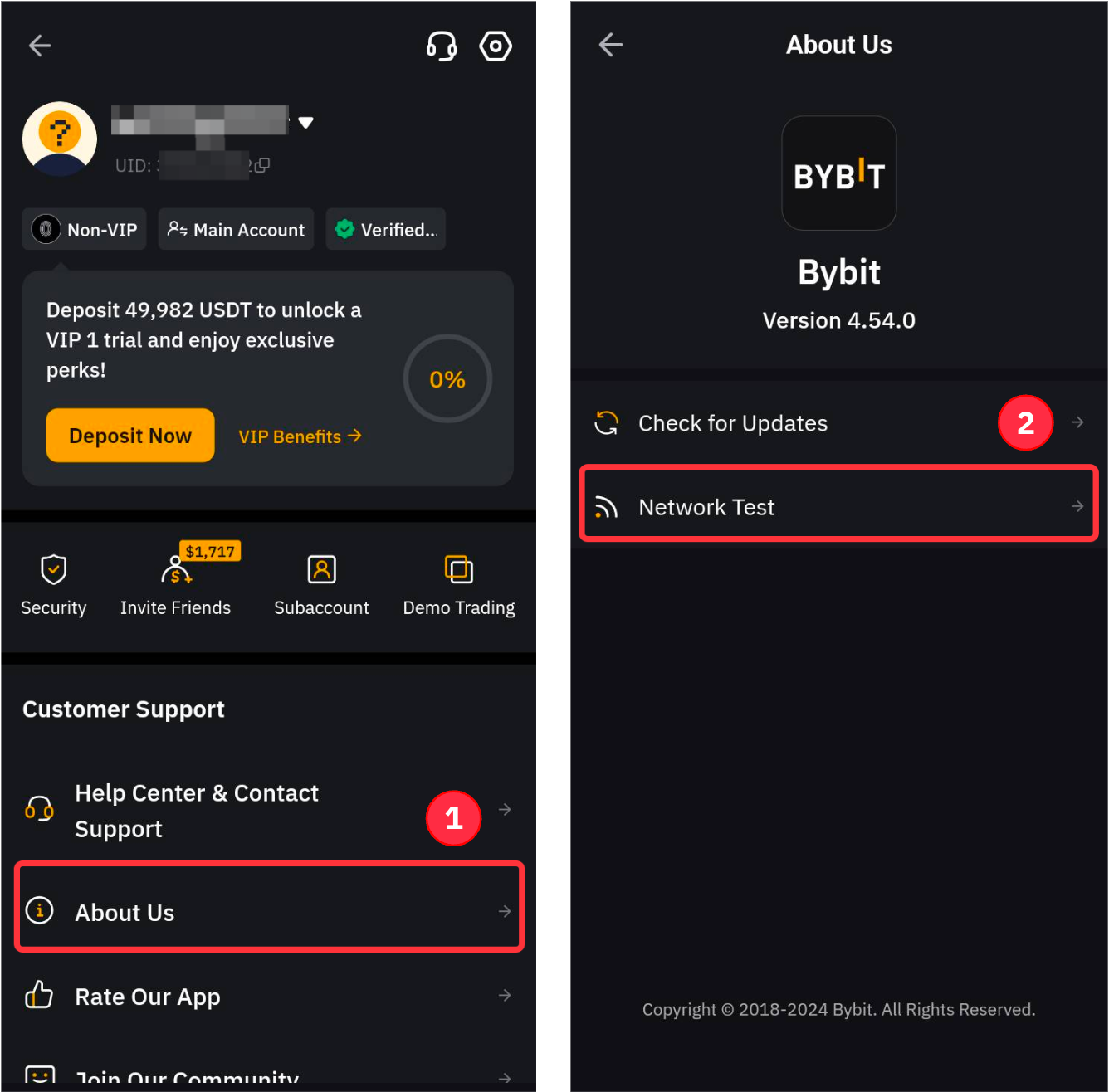
Di Aplikasi, Anda dapat memeriksa jaringan dengan mengeklik ikon profil di sudut kiri atas beranda. Klik Tentang Kami → Uji Jaringan.
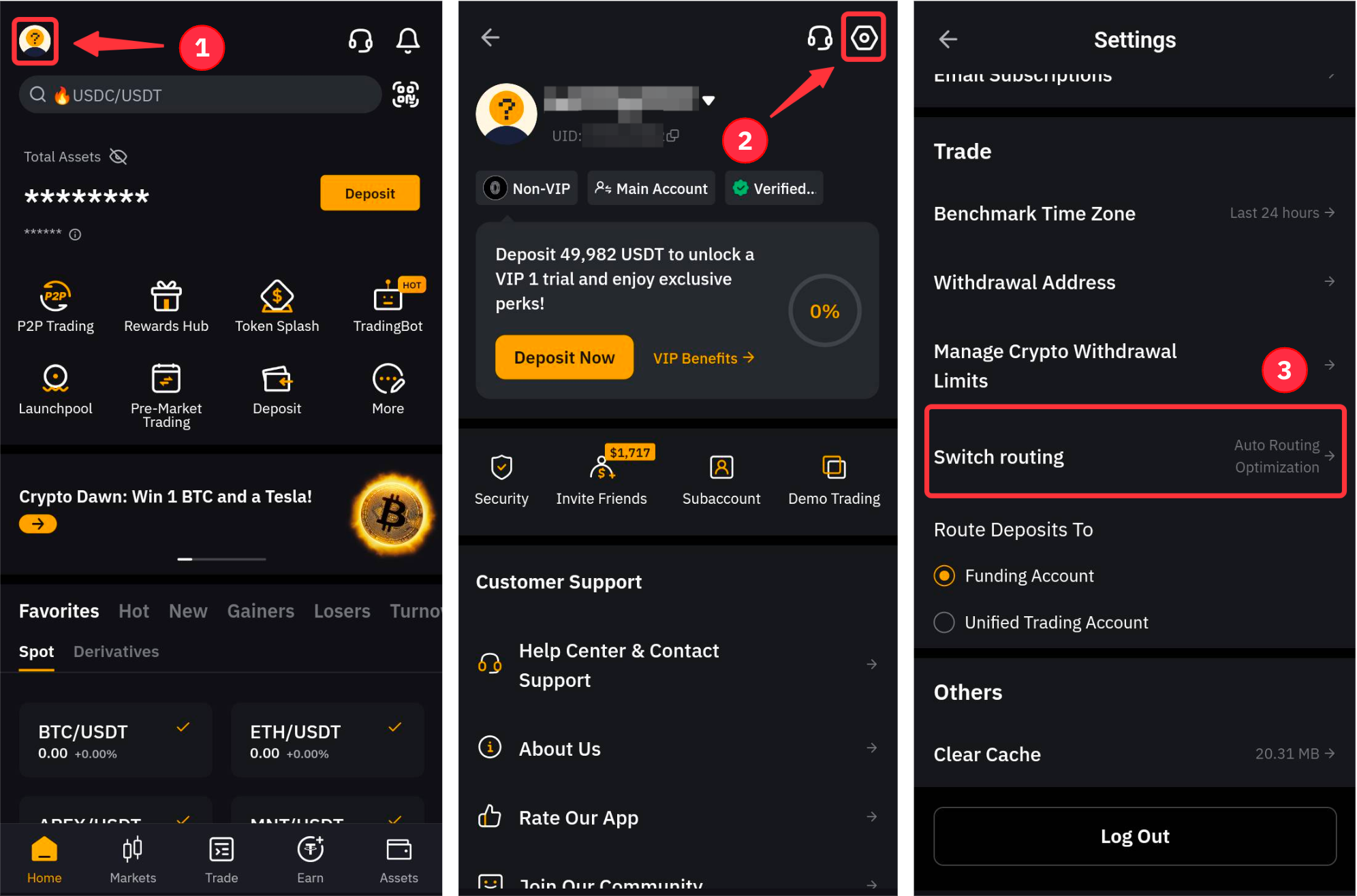
Jika Anda memiliki jaringan yang lambat, silakan menuju ke Pengaturan → Ubah perutean dan pilih opsi perutean yang berbeda.
Anda juga dapat mencoba memutuskan dan menghubungkan kembali koneksi WiFi/seluler Anda untuk meningkatkan koneksi jaringan.
Catatan: Latensi jaringan karena koneksi internet yang buruk dapat menyebabkan penundaan yang signifikan saat Anda memasukkan kode yang dihasilkan di Bybit Indonesia, yang mengakibatkan galat. Oleh karena itu, pastikan kode yang digunakan memiliki waktu tersisa yang cukup untuk memvalidasi permintaan, atau menunggu permintaan untuk kode baru dibuat.
Langkah 5: Jika masalah masih berlanjut, Anda mungkin ingin mentransfer kode ke perangkat baru yang terpercaya. Untuk melakukannya, buka aplikasi Google Authenticator dan ketuk ikon menu tiga garis horizontal di sudut kiri atas laman, lalu pilih Transfer kode.
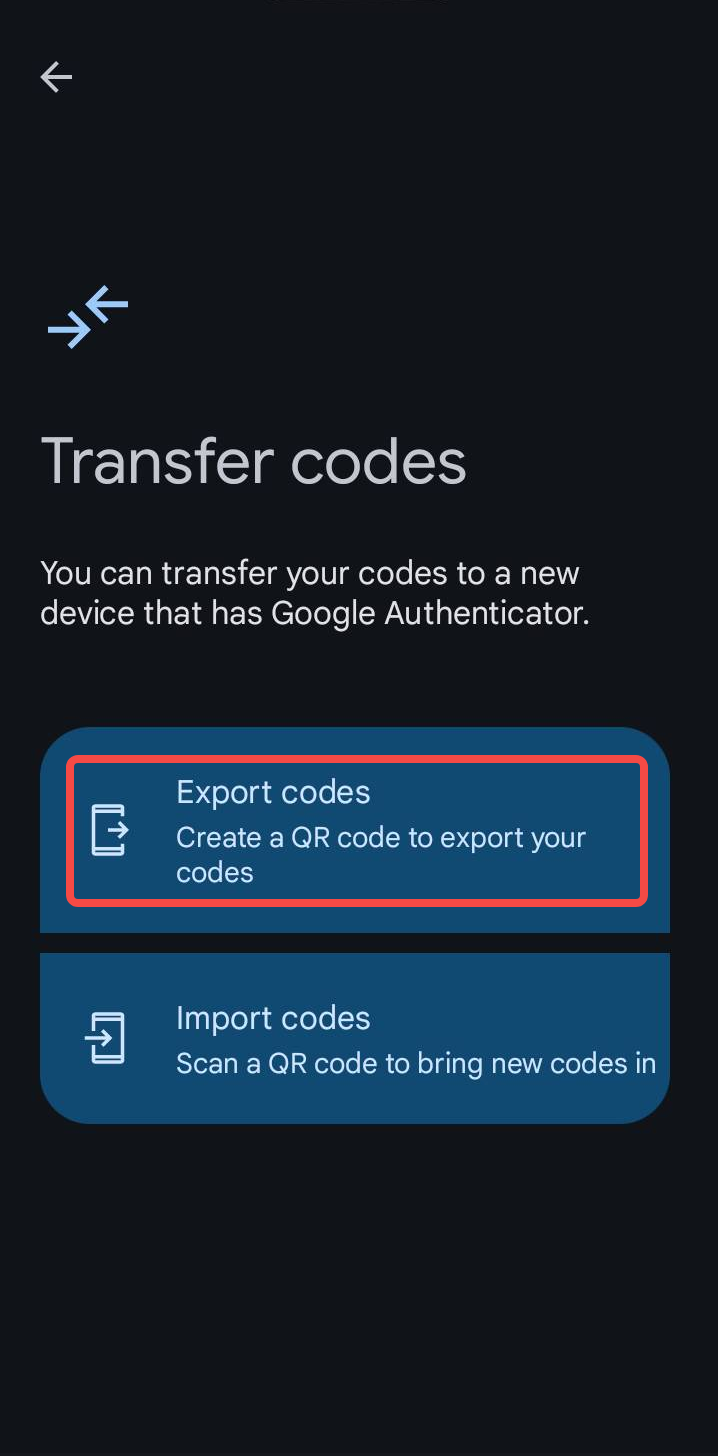
Ketuk opsi Ekspor kode, lalu pilih akun untuk membawa kode ke perangkat baru melalui pemindaian QR.
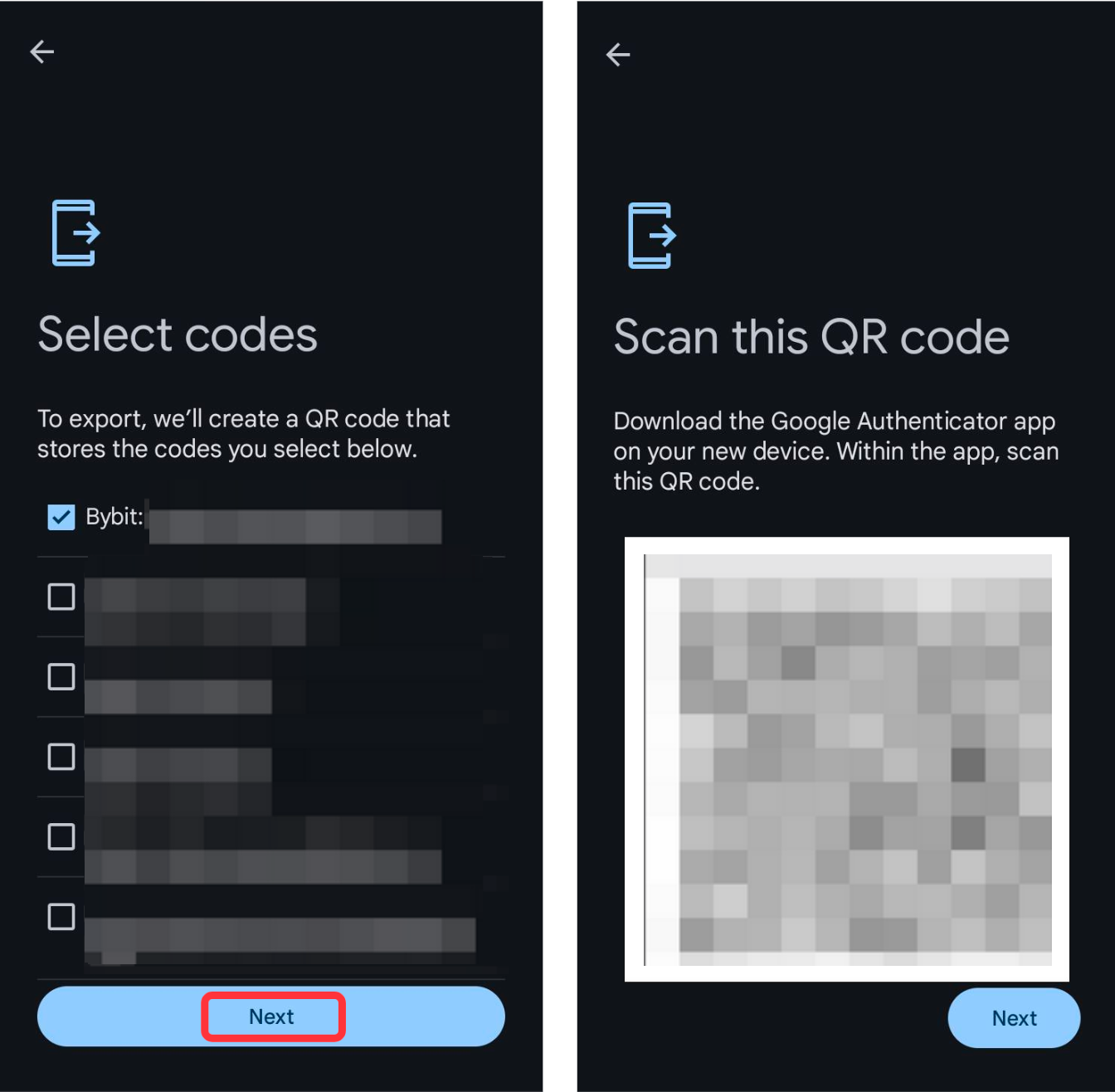
Langkah 6: Jika tidak ada langkah-langkah di atas yang berhasil, Anda mungkin mengalami masalah dengan pengikatan Google Authenticator Anda, dalam hal ini, Anda mungkin ingin melepas dan menautkan ulang GA Anda lagi.
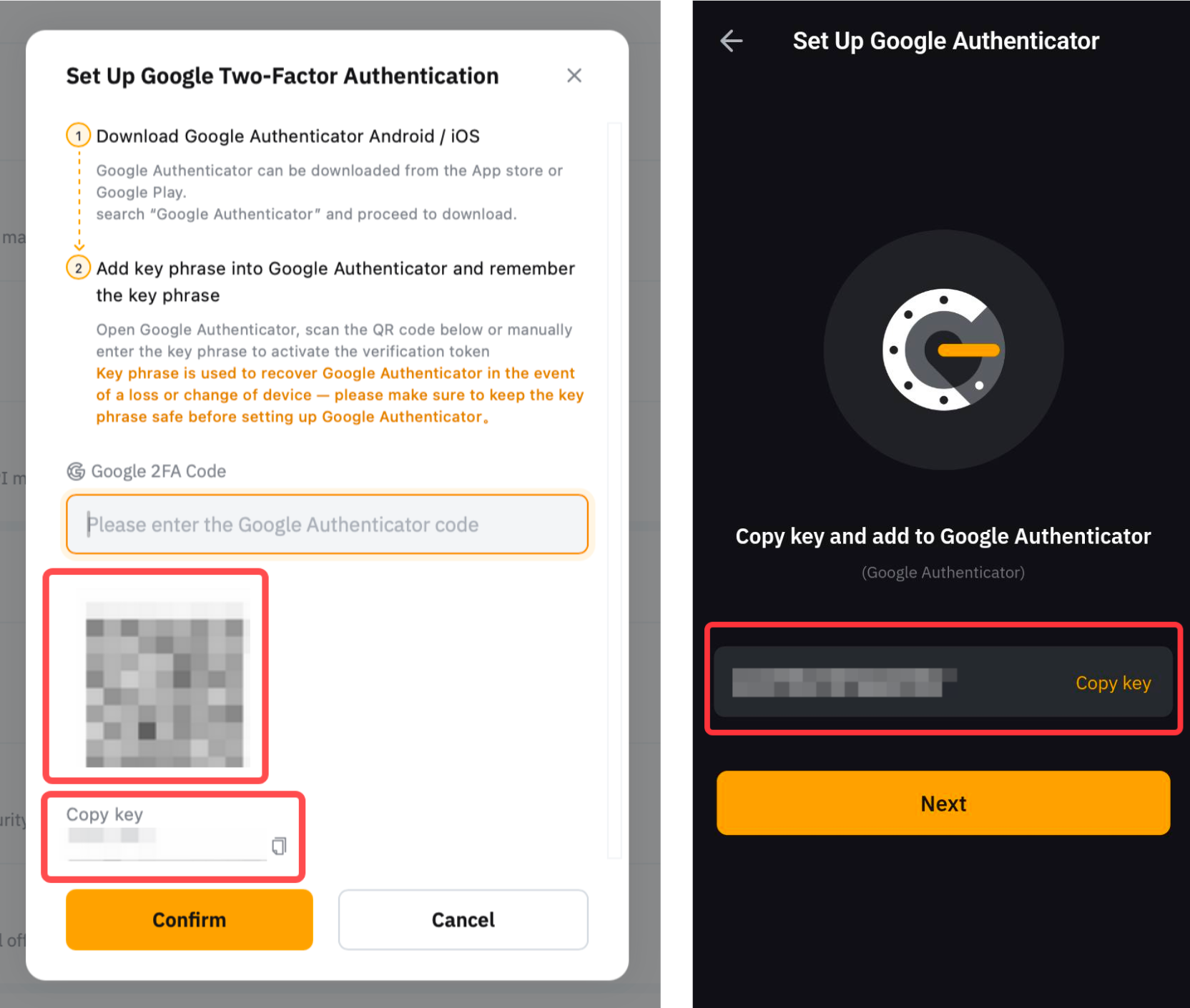
Jika Anda telah menyimpan Frasa Kunci Pemulihan (Recovery Key Phrase/RKP) saat pertama kali mengikat akun Anda, cobalah pengikatan baru 2FA Bybit Indonesia Anda di dalam aplikasi Google Authenticator Anda dengan mengikuti panduan ini. Kemudian, Anda dapat mencoba login kembali menggunakan rangkaian kode baru yang dihasilkan.
Catatan: Frasa Kunci Pemulihan disajikan dalam kode QR atau serangkaian alfanumerik. Ini hanya akan ditampilkan satu kali, yaitu pada masa pengikatan Google Authenticator Anda dan akan ditampilkan sebagai berikut:
Jika Anda belum menyimpan Frasa Kunci Pemulihan (Recovery Key Phrase/RKP), silakan mengikuti langkah-langkah yang ditunjukkan dalam Solusi 2 pada panduan yang tertera di artikel berikut: Cara Memulihkan Kode Google Authenticator Anda.
Harap diperhatikan bahwa panduan ini dapat digunakan untuk sebagian besar aplikasi verifikasi 2FA.