Menautkan nomor ponsel ke akun Bybit Indonesia Anda dapat meningkatkan keamanan aset Anda di platform dengan mengaktifkan fitur Autentikasi SMS. Temukan panduan terperinci di bawah ini tentang cara mengikat dan mengubah nomor ponsel Anda ke akun Anda.
Mengikat Nomor Ponsel Anda
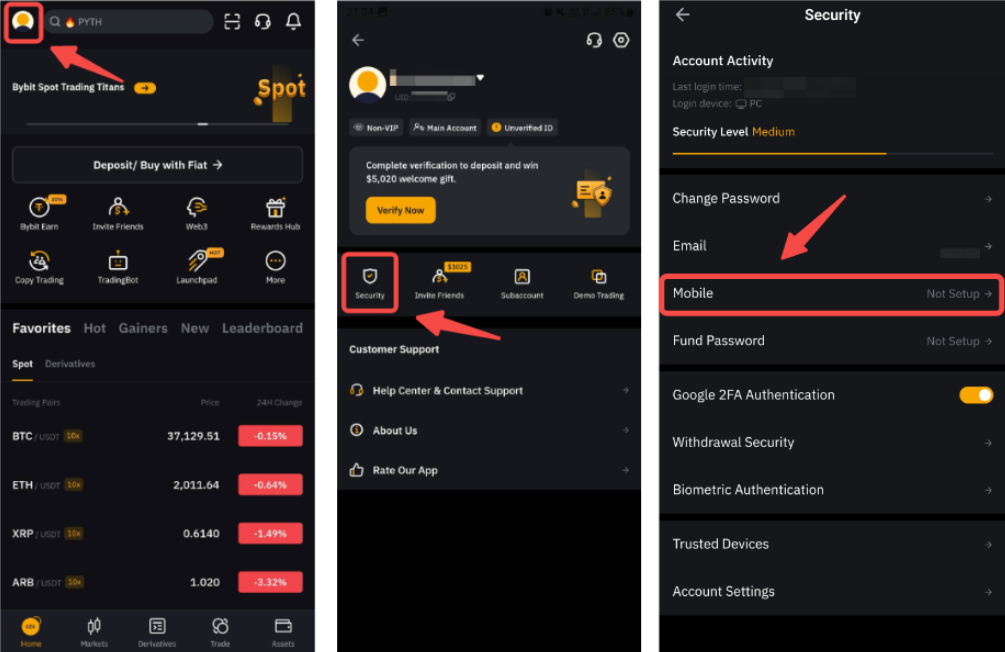
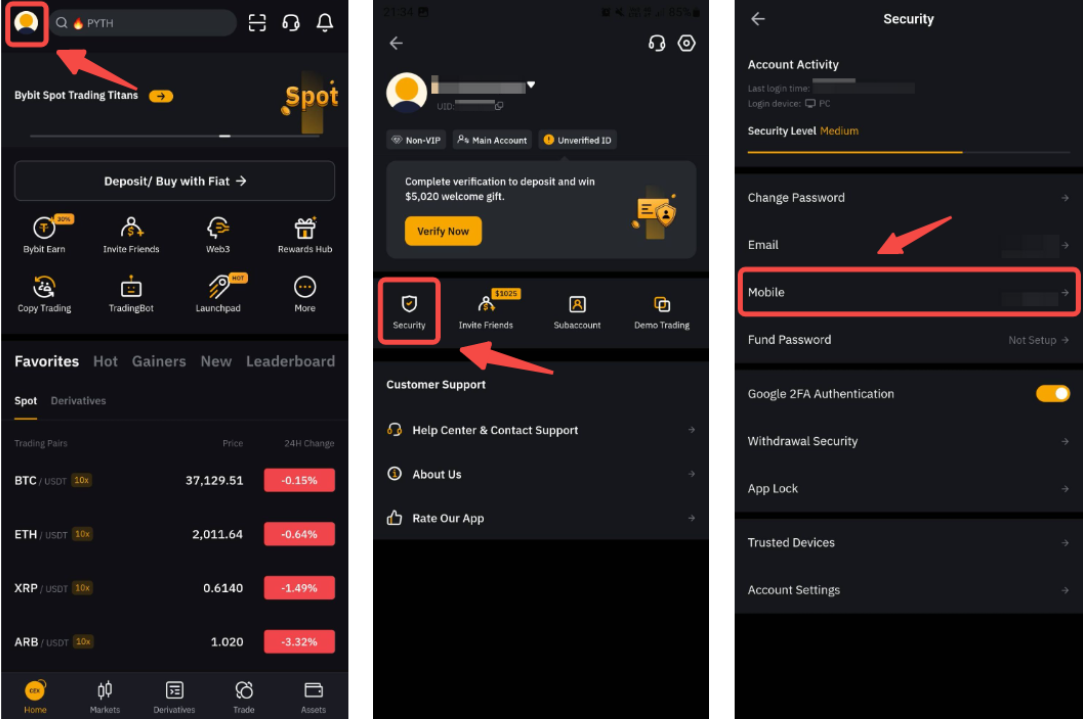
Langkah 1: Ketuk ikon Profil di sudut kiri atas beranda dan ikon Keamanan untuk mengakses pengaturan Seluler Anda.
Langkah 2: Kode verifikasi pertama akan dikirimkan kepada Anda melalui email. Masukkan kode yang Anda terima untuk beralih ke halaman berikutnya.
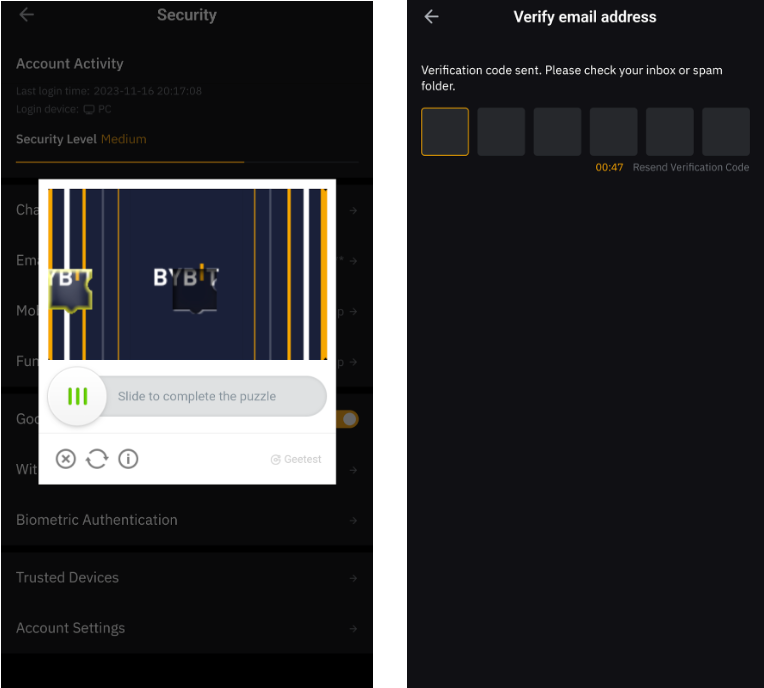
Catatan: Jika Anda tidak dapat menerima kode verifikasi email, silakan lihat Pemecahan Masalah: Tidak dapat menerima kode verifikasi Email.
Langkah 3: Masukkan kode negara dan nomor telepon Anda.
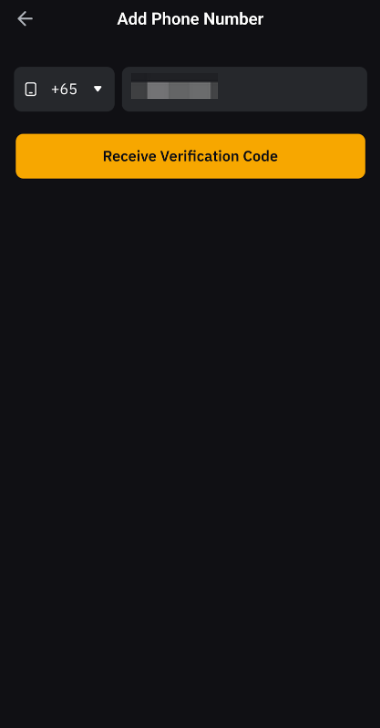
Langkah 3: Kode verifikasi kedua akan dikirim ke nomor telepon Anda untuk menautkan ponsel Anda ke akun Bybit Indonesia Anda.
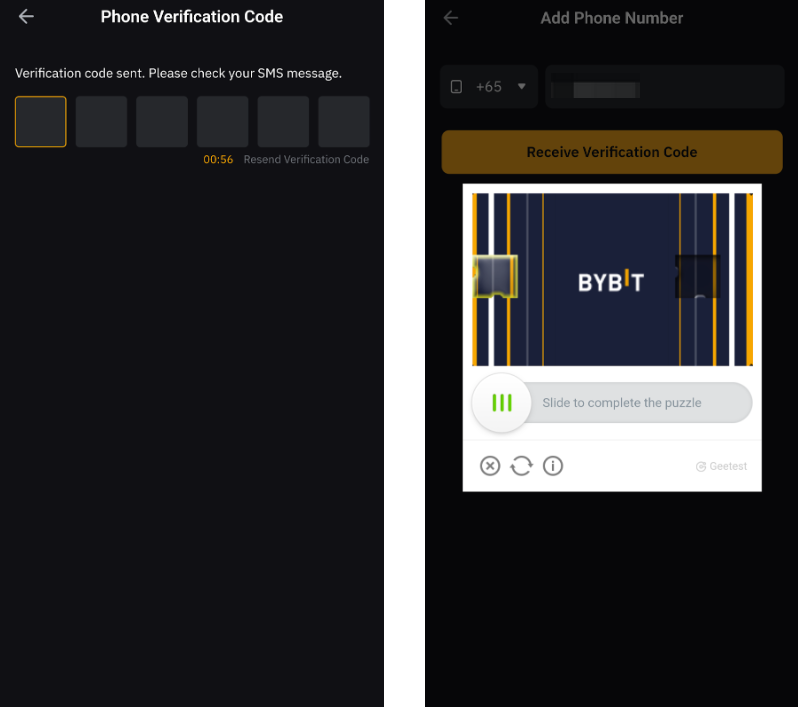
Catatan: Jika Anda tidak dapat menerima kode verifikasi SMS, silakan lihat Pemecahan Masalah: Tidak Dapat Menerima Kode Verifikasi SMS.
Nomor telepon Anda telah berhasil ditautkan ke akun Anda!
Ubah Nomor Ponsel Anda
Langkah 1: Ketuk ikon Profil di sudut kiri atas beranda dan ikon Keamanan untuk mengakses pengaturan Seluler Anda.
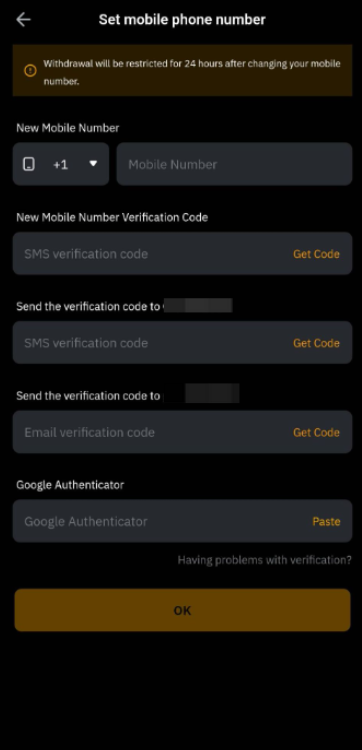
Langkah 2: Masukkan kode negara dan nomor telepon baru Anda. Kemudian, klik tombol Dapatkan Kode yang berbeda untuk melanjutkan dengan langkah verifikasi seluler, seluler baru, dan/atau email lama serta verifikasi Google 2FA. Setelah memasukkan kode verifikasi yang diperlukan, klik OK.
Catatan:
— Penarikan akan dibatasi selama 24 jam setelah mengubah nomor ponsel Anda.
— Jika Anda tidak lagi memiliki akses ke nomor ponsel lama Anda, silakan mengikuti panduan ini untuk mengubah nomor ponsel Anda.
— Pengguna harus menyelesaikan Autentikasi Google sebelum dapat mengubah nomor ponsel yang terdaftar.
— Jika Anda tidak dapat menerima kode verifikasi, silakan membaca artikel berikut:
Nomor telepon Anda telah berhasil diperbarui!
Situs Web
Mengikat Nomor Ponsel Anda
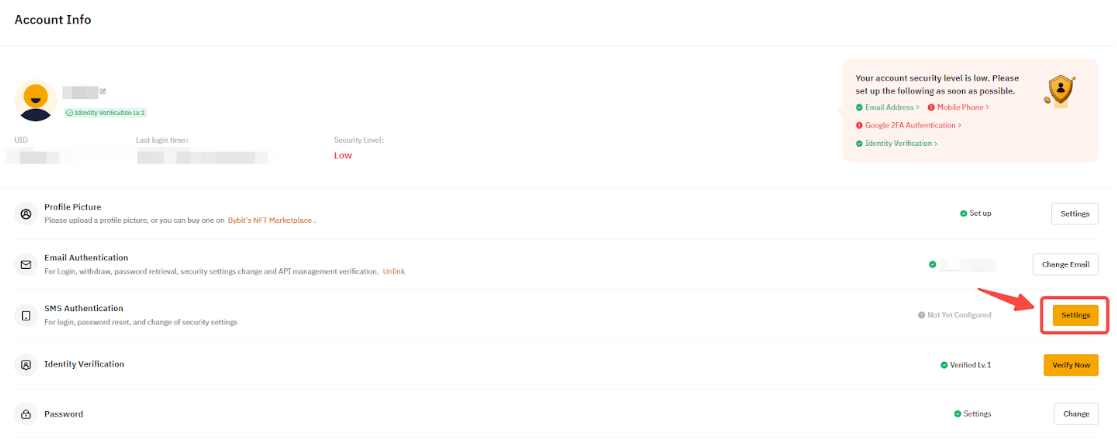
Langkah 1: Buka laman Akun dan Keamanan Anda, lalu klik tombol Pengaturan pada Autentikasi SMS, seperti yang ditunjukkan di bawah ini.
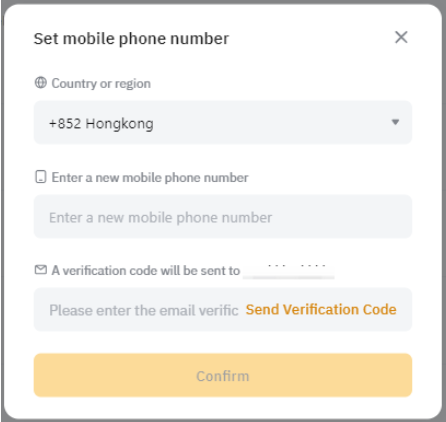
Langkah 2: Masukkan kode negara dan nomor telepon Anda. Lalu, klik Kirim Kode Verifikasi untuk melanjutkan ke langkah verifikasi email. Setelah memasukkan kode verifikasi yang diterima melalui email, klik Konfirmasi.
Catatan: Jika Anda tidak dapat menerima kode verifikasi email, silakan lihat Pemecahan Masalah: Tidak dapat menerima kode verifikasi Email.
Langkah 3: Kode verifikasi baru akan dikirim ke nomor telepon Anda untuk menautkan ponsel Anda ke akun Bybit Indonesia Anda. Masukkan di jendela pop-up dan klik Konfirmasi.
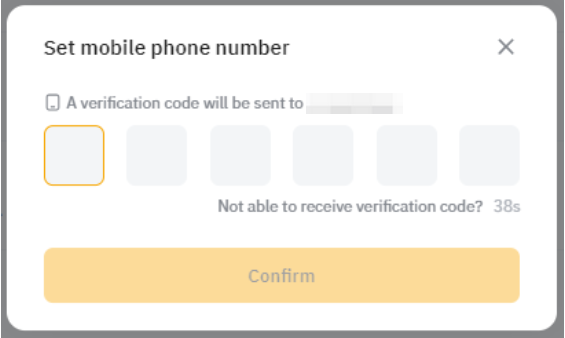
Catatan: Jika Anda tidak dapat menerima kode verifikasi SMS, silakan lihat Pemecahan Masalah: Tidak Dapat Menerima Kode Verifikasi SMS.
Nomor telepon Anda telah berhasil ditautkan ke akun Anda! Jika diperlukan, Anda akan dapat memperbaruinya dengan mengeklik Ubah dan mengikuti panduan di bawah ini.
Ubah Nomor Ponsel Anda
Langkah 1: Buka laman Akun dan Keamanan Anda, lalu klik tombol Ubah, pada Autentikasi SMS, seperti yang ditunjukkan di bawah ini.
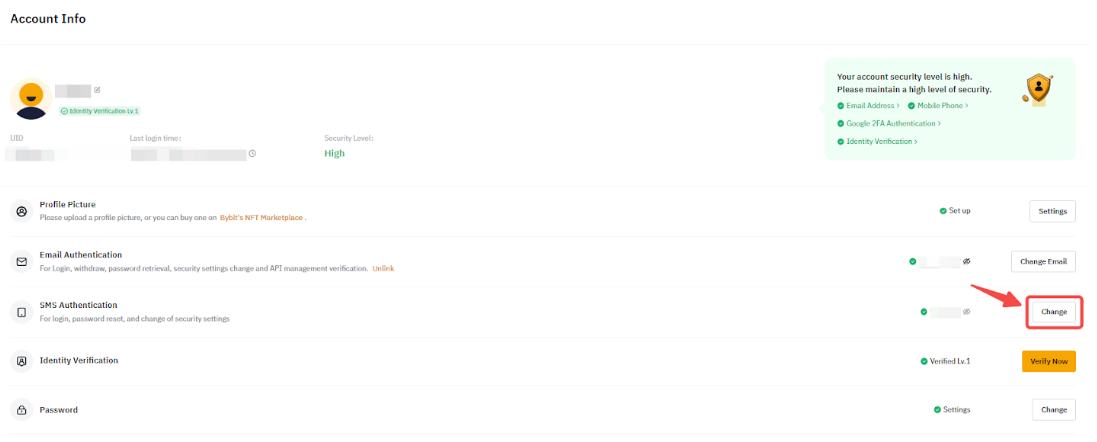
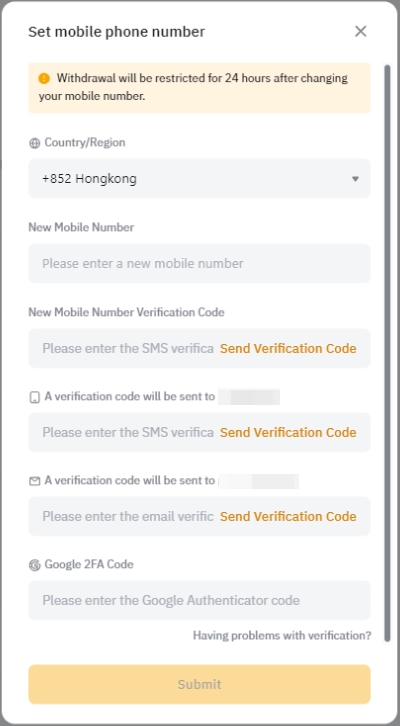
Langkah 2: Masukkan kode negara dan nomor telepon baru Anda. Kemudian, klik tombol Kirim Kode Verifikasi yang berbeda untuk melanjutkan dengan langkah verifikasi seluler, seluler baru, dan/atau email lama serta verifikasi Google 2FA, jika diaktifkan. Setelah memasukkan kode verifikasi yang diperlukan, klik Konfirmasi.
Catatan:
— Penarikan akan dibatasi selama 24 jam setelah mengubah nomor ponsel Anda.
— Jika Anda tidak lagi memiliki akses ke nomor ponsel lama Anda, silakan mengikuti panduan ini untuk mengubah nomor ponsel Anda.
— Pengguna harus menyelesaikan Autentikasi Google sebelum dapat mengubah nomor ponsel yang terdaftar.
— Jika Anda tidak dapat menerima kode verifikasi, silakan membaca artikel berikut:
Nomor telepon Anda telah berhasil diperbarui!